ラベル インターネット の投稿を表示しています。 すべての投稿を表示

2024年10月4日金曜日

ハワイで楽天モバイル使用メモ

 楽天モバイルでは、海外のいろいろな国で毎月2GBまで追加料金無しでデータ通信ができます。

短期の旅行なら、便利ですよね。


でも、設定などを間違えるとなかなかうまくいきません。

ということで、今回ハワイ旅行で楽天モバイルを利用したときの記録をメモしておきます。


利用設定(日本国内にて)

my楽天モバイルアプリの下の真ん中「契約プラン」をクリックして、


スクロールしていくと「プランに含まれる設定」というところの「国際」のところの

国際通話·国際SMS

海外ローミング(データ通信)

のチェックをオンにしましょう。


ここまでは、楽天モバイルのWebサイトにも書かれていますね。

タイミングは、日本国内に居るとき、出発直前がいいと思います。私は、飛行機に乗り込んで、ドアクローズの直前にしています。少しくらい早くても問題はないようなので、出発空港で搭乗ゲートにたどり着いたタイミングで行ってもいいでしょうね。

海外に行ってしまうと、ネットに繋がつていない状態なので、my楽天モバイルのこの設定にたどり着くのに苦労します。


利用設定(到着直後)

これまでの手順を踏んでいてもこれだけではまだネットに繋がりません。

スマホの設定画面からSIMカードのデータローミングをオンにする必要があります。


「設定画面」→「モバイルネットワーク」→SIMを選択すると、下のような画面が出るのでデータローミングをオンにします。

これを日本国内で早くやってしまうと、妙なデータローミングに接続されてしまい量感が発生するかもしれません。

海外に着いてからか、日本を出発する直前(例えば、ドアクローズになって、機内モードに切り替える直前)にすると良いでしょう。


この操作を忘れると、海外でインターネットに接続できないので不便ですよ。

ここまでやっておくと、無事にインターネットにつながると思います。


ちなみに、楽天モバイルが海外で使えるので、楽天のSIMを海外でデータローミングをオンにするのです。海外のデータ通信に対応していないSIMは少なくともデータローミングはオフにしましょう。私は使わないSIMは海外旅行中は無効にしています。


ハワイでは全般的に通信は安定

今回は、オアフ島のワイキキ、カカアコエリアにしか行きませんでしたが、通信は全体的に安定していたように思います。第4のキャリアの貧弱な通信設備を使用している日本国内より、ちゃんとしたキャリア通信設備をローミングして利用しているから当然なのかなと思います。


楽天LINKを使った電話

楽天LINKは、スマホ側はインターネットのデータ通信で電話をするをするIP電話サービスのようで、スマホ側が現地の電話の通話システムには接続しないようです。なので、インターネットが繋がっている限りスマホがどこにいても(ハワイなど海外にいても)日本国内に居るのと同じように電話な発着信ができます

日本国内に居るのと同じようにというのは、ハワイから日本に電話をかけるのときにも、日本の国番号(+81)などは不要で、03-****-****と入力すれば普通に電話が掛けられます。また、日本から着信もいつもどおりできます。

日本で電話する必要がある人は、この機能というか、この状態はなにげに便利。例えば、日本のクレジットカード会社の問い合わせや、航空会社や旅行会社などに電話をするときにも電話代が気になりません。特にトラブルが起きて面倒な通話は長くなりがちですが、こんなときにも料金を気にならないのが最大のメリットですね。


回線交換式の電話サービスより通話の安定性には劣りますが、最近はデータ通信の通信速度も速くなっているので、普段から利用しています。なんたって、通話料が無料だからね。


突然の通信障害にはSIMを「無効」→「有効」を試してみる

楽天モバイルのSIMカードの認識が全くしなくなり、SIMカードの認識を繰り返し続ける状態が続くようになりました。スマホ全体の動作が重い。

楽天モバイルを同じように使用している他のスマホが正常なときでもこうなるので、機種依存なのか、このスマホ個体に異常なのかは不明。ちなみに機種はOPPA Reno7A


スマホを何度も再起動しても状況は改善せず、ダメで、SIMカードの認識を繰り返し続ける。

楽天モバイルとSIMを一旦無効するとスマホの激重動作が安定しました。

この後 SIM を有効にすると再び電波をとらえて安定して動作をするようになりました。


スマホを再起動しても通信などが不安定な時は、SIMカードを無効にして、その後、有効をにしてみることも試してみる価値があると思いました。スマホを再起動するより短時間で済むので、これで利用し続けられれば儲けものです。


データ使用量が多くなっていました

去年もハワイに行ったのですが、このときは2GBで1週間なんとか利用できました。

今年は、少しバスに乗っているときに地図(もちろん地図データはダウンロード済み)を見たりしているだけの利用で、3日で2GBを使い切ってしまいました。


ハワイでは、Googleマップでバス停のアイコンをクリックするだけで、そのバス停に来るバスの路線番号や到着までの時間がリアルタイムでわかります。めちゃめちゃ便利ですが、これに限らず、利便性が増えている分、データ通信量は増えているようです


楽天モバイルでは、2GBのデータを使い切ったあとでも、128kbpsの通信ができるとのこと。

低速128kbpsで、調子がいいときには、音声入力もでき、待ち受けのデータを読み込むことぐらいができましたが、リアルタイムのチャットも厳しく、マップでバスの位置情報を確認することはほぼ無理でした。


2GBのデータを使い切ったあとは、1GB 500円でデータ通信量を追加できます。でも、容量を気にしながら利用するというのは不便でした。


それに、海外では SMS で予約完了のお知らせなどが頻繁にあり、これが現地のSMSのみということが多いので、現地のSMSも使用できるsimカードの方が絶対便利です。

こんなことなら 楽天モバイルは、予備と割り切って Amazon などでデータ量無制限、電話、sms 付きの SIM を買った方が良かったと思います。


2017年2月18日土曜日

【読書メモ】月に30万円稼ぐための メルカリ転売入門


出版社: 秀和システム (2016/6/18)
ISBN-10: 4798046930
ISBN-13: 978-4798046938
発売日: 2016/6/18

書かれていることをざっくり概要

メルカリは通常のネットオークションなどと違って客層が違うので高く売れることがある。

メルカリの検索で商品の状態を新品、販売状況を売り切れで検索して、売れ筋商品を調べる。
それをどこかで仕入れてメルカリで売るという方法だ。

メルカリの使い方、メルカリの文化についても詳しく触れられているのでメルカリ初心者でも取り付くことができるかもしれない。


仕入れ先は ヤフオクやアマゾン、ネッシーが一般的だが、多くの利益を狙おうとするとアパレルなど中国などから仕入れる方法が案内されている。

感想・思ったこと

転売とか「せどり」とか、インターネット上で流行ってる言葉ではあるけれども、結局のところ安く仕入れて高く売るという物販業そのものだ。
その販売の手段としてメルカリを利用するというだけのことかと思う。

転売について、メルカリには熟練したライバルがいないというけれども、ライバルがいないというよりも、そもそもメルカリが転売ビジネスには向いていないのではないかと思う。
ビジネスで物販を行うのであれば、安く仕入れて、アマゾンの倉庫とかに預けて出荷サービスを利用する方法のほうがよほど楽で効率が良いと思う。
メルカリユーザー自体は、業者による販売を歓迎してない文化であるので、わざわざを転売ビジネスに参入するのは愚かだろう。

やはり、メルカリは不要品をちょこちょこと売るために最適だと思うから、そのような用途に留めておくのが無難ですよ。


また、転売目的で物を仕入れて売るということは、絶対的商行為であるので完全に商売そのもの。頻度が少なくても一発で副業になるので、副業が禁止されているサラリーマンなどが行うべきものではないだろう。

本業でやった場合、月に30万の利益というのは年収360万円。これではかなりワーキングプアな領域だ。本業でこれだけで生きているのは難しいだろう。適用可能なのは、今日行っていいフリーターの人とか、主婦さんとかなのかなあと思う。そのであれば、プラス年収360万円は魅力だろう。
でも、1個につき利益が1000円として、このレベルになるのには、毎日10品を発送することになる。メルカリだと、委託倉庫経由での発送は禁止(アカウントバンされます)だから、発送は自分でやる必要があるので、毎日10個の宛名を書いて、間違えないように発送する手間は、副業片手間では無理なのではと思う。

しっかり儲けようと思うとひとつの商品から1000円の利益が取れること。
商品価格がそんなに高くなくて利幅を1000円取れるということは、仕入れ値がめちゃめちゃ安いということ。ということで中国からアパレル製品などの輸入ということになってしまっている。
で、売値が2000円位のもの。2000円台の売値で1000円の利益って、暴利じゃないか?
また、ネット仕入れで誰でも仕入れることができるものって、競合が始まった場合に、利幅が限界まで少なくなる。先程の手間を考えられば、「どこまで耐えられますか」と辛い勝負となりそうだ。

役に立った知識など

とはいえこの本、転売を目的としなくてもメルカリを使って不要品を売る時のノウハウにもなるし、中国製品を購入する側としての注意や知識にもなるのでその点は役立った 。

Google chrome 上で画像検索を効率的に行うツール「リッツイメージサーチ」というものがある。

Amatenというサイトでネット通販サイトのギフト券が転売されている。ここで amazon ギフト券などを安く入手すると仕入れ価格を安く抑えることができる。

メルカリで売れる時間帯は、通勤中にスマホで見ていることが多いことを考えると、朝6時から9時の間、夜18時から深夜の1時までの間に出品すると見ている人の目に留まりやすい。

メルカリで販売する場合は、業者より個人の方が好まれるから商品写真はスマートフォンなどで素人を撮ったもので良い。この中でどれぐらいの工夫かということだろう。
明るい自然光の中で撮るとか、商品タグ屋必要な情報をきちんとにせるように撮るとか、不具合な部分を隠さずに撮っておくとかということを気をつければ良いだろう。

検索に引っかからないように商品説明のしたにキーワードを羅列する行為は規約違反なのでやらないようにすること 。

商品説明の前半部で商品の分かる説明を書くこと
後ろの方に書くとリスト表示で見えないから。

アカウント名は、メルカリでの店舗名と思ってつけるのも良いと思う。

送料の比較サイト
ここで物にあった最も安い送料を検索できる。

コメント値引き交渉は、メルカリの文化であるので誠実に応じる方が良い。
ただし値引きに応じる場合は、特定の人にだけ値引きをするのではなく、公平に扱うようにすべきである。取引交渉の記録は誰でも見えてしまうので、不公平な扱いをしていると顰蹙を買う。

商品に一言、ありがとうございます。と言うサンキューカードを入れるということも良いだろう。
とはいっても、メルカリの場合よっぽどのことがない限り「良い」という評価をつけてくれるのでそこまで考える必要もないかもしれないと思う。まあ、広く商売をしようとするとリピーターになってくれることも考えなければいけないから、このようなカードをするのも一理あるのか。

中国から輸入したアパレルでは
  • サイズが日本人の体型に合わない
  • そもそも中国は一回り小さいサイズを作る傾向がある
  • 文化の違いも考慮する必要がある。(中国ではボタン穴は買った人が開けるものという文化なので、穴が開いていないのが普通。)
[商品価格に関しましては、リンクが作成された時点と現時点で情報が変更されている場合がございます。]
月に30万円稼ぐためのメルカリ転売入門 [ 阿部悠人 ]
価格:1512円(税込、送料無料) (2017/2/16時点)


その他の読書メモ

2015年9月27日日曜日

Infoseek楽天のラッキービンゴはインチキなのか?

Infoseek楽天のラッキービンコは、確率論的な考察から「普通のビンゴのルール」で行われていないはないといえます。


Infoseek楽天のラッキービンコってどんなもの?

毎週1回ビンゴカードが配布され、当たれば楽天ポイントがいただけるというもの。


ビンゴしないことが多すぎでは?

毎日アクセスし、他の一定のルールもこなせば、1周間の間に最大70個の番号がゲットできます。

でも、ビンゴゲームで70回引いてハズレなんて、ほとんどあり得ないのでは・・・
これって、恣意的に操作されているのではないかと疑いたくなるわけです。


確率論的に検討してみよう

「ビンゴゲーム 確率」というキーワードで検索すると、ちゃんと確認してくれている人がいるのですね。

生活の中のシミュレーション(ビンゴの確率分布)」
こちらのサイトに1000万回のシミュレーション結果が表示されています。

わかりやすくするために、この結果をグラフにしてみました。

ビンゴを引く回数と、ビンゴする確率、ビンゴしない確率


だいたい30個の数字が出た頃から当たりが増え始め、42個の数字が出る頃には半数がビンゴしています。

50個の数字が出たところで、80%の人がビンゴして、それ以上外れ続けることは稀になってきます。

70個の数字が出たところでも負け続ける確率は、1000万回のうち12回、0.00012%という結果でした。

ちなみに、宝くじのロト7で2等 約1000万円が当たる確率の理論値が、14/10,295,472。1000万分の14ですので、これとほぼ同じ。
要するに、70個の数字を引いてビンゴにならないのは、ロト7で1000万円当てる確率と同じくらいということ。

ちなみに1月に2回続けてビンゴしたあと、9ヶ月ほとんどやっていますがビンゴがない。
この9ヶ月間で30回として、30回連続で、ロト7で2等が当選するというあり得ないことが発生していることになります。

こんなことは、ほとんどあり得ないでしょう。

結論

楽天のラッキービンゴが、一般的なビンゴゲームのルールできちんと運営されているならば、こんなことはあり得ない。
すなわち、楽天のラッキービンゴは一般的なビンゴゲームのルールでは行われていない
ということになりましょう。

参加するのにお金をとっていないから「インチキ」とは言わないのだろうか。
そうでもなかろう。
「ビンゴゲーム」と称しているのだから、そのルールで運営されていることを期待して参加して、それなりの手間を掛けているのだから、、、、
「ビンゴゲーム」を標榜して、何の説明のなく一般的なビンゴゲームのルールで運営されていないのならば、それはインチキと言われても仕方がないものでしょうね。

ビンゴと称してはいるけれど、ビンゴではないアクセス稼ぎ広告ゲームと理解すべきものだろう。
そのようにきちんと説明がされていれば、それはインチキとはいえないのだけれどね。説明がないのだから、ビンゴゲームと思って参加する人の期待を裏切るのだからインチキの類だろう。

2015年9月19日土曜日

コンセントに指すだけでゴキブリやネズミを駆除したり追い出したりできる機械なんて・・・

コンセントに指すだけでゴキブリやネズミを駆除したり追い出したりできる機械で、効果のあるものはないと聞いてしましたが、まだ売られているのですね。

確かに、コンセントに刺すだけで、電波でも音でも超音波でも振動でもいいや、人には気にならない、害にならない方法・手段で、害虫駆除ができればこしたことはないですね。でも・・・

販売サイトを見て

久々に某通販サイトで発見してしまいました。

この手の商品って、怪しいダイエット商品などと構成がよく似てますね。

抽象的な原理説明はあるけど、きちんと検証・試験をした結果はない。

やたら、「使用者のレビュー」のような文書が多い。

おまけに、「こんな類似品がで出ますけど、類似品は効果がありません」とまで書いている。

なんだか、効果を疑いたくなる要素がいっぱいだ。


ネットで効果を調べてみた

商品の効果などを調べたい時
「商品名+効果」 「商品名+感想」 「商品名+がっかり」
などで検索してみる。

基本的に、販売サイトのレビューの良いことは参考にしない。
そこは適当に良いことを書いておくだけの人とか、ステマの人とかが多すぎる。
あと、具体的な記述のない感情のみの悪評も参考にしない。
ただ単に感情の行き違いだとか、感覚の違いだけなのかもしれず、違い人から見れば良い物ということはよくあることなので。

で、「商品名+効果」で検索してみると
http://review.rakuten.co.jp/item/1/257761_10001317/1.1/sort3/
こんなページが見つかる。

読んでみると公正取引委員会から排除命令が出されている。
「リデックス 公正取引」で検索するとすぐに見つかります。
http://www.jftc.go.jp/info/nenpou/h11/11kakuron00002-3-1.html

やはり、効果は期待できなさそうだ。

排除命令の抜粋

(4) 法令の適用
 **商会は,「リデックス」と称する商品の性能・効果について,実際のものよりも著しく優良であると一般消費者に誤認されるため,不当に顧客を誘引し,公正な競争を阻害するおそれがあると認められる表示をしていたものであって,これは景品表示法第4条第1号の規定に違反するものである。
(5) 命じた措置
ア  **商会は,今後,「リデックス」と称する商品又はこれと同一の物理的構造・特性を有する商品の取引に関する広告をするときは,前記記載の表示と同様の表示をすることにより,ネズミを撃退・駆除する性能・効果について実際のものよりも著しく優良であると一般消費者に誤認される表示をしてはならない

排除命令の効果が及ぶ範囲

排除命令の書き方を読めばわかるのですが、「**商会は、・・・誤認される表示をしてはならない。」とあるので、その商品がどうのこうのではなく、「訴えられた人がそのような広告表示をするな」なのですよ。

この商品は効果がないから売るなとか、全ての人がこのような広告表示をするなというものではない。
他の人が同じような公告をしても、直接審判の効果は及ばない・・・

これで消費者が守られるのだろうか・・・と思ってしまう。


再び販売サイトの感想

たまたま見つけたサイトには、この審判で指摘されたような文言がしっかり散りばめられている。
しかも、テキストデータではなくて画像に書かれた文字なので、ネット検索で網羅的に探されるのは避けているのではと思います。


でもまあ、販売しているサイト、販売店が全て悪いというわけではないと思う。売る物全てについて、全てのことを知り尽くすということは不可能だと思うから。

悪いのは製造元と総販売元だろうな。


2015年9月6日日曜日

古いPaSoRi RC-S310を使って、Windows10でSuicaインターネットサービスでSuicaをチャージできました。

SuicaインターネットサービスでSuicaをチャージするには、ブラウザがInternet Explorerでなければならなかったりするので、Windows10で標準のブラウザとなったEgdeではうまくいきません。

そこで、Egdeにある「Internet Explorerで開く」機能を使ってみると、ちゃんとチャージできました。


NFCポートソフトウェアとバージョンアップ

まずは、「Sony Japan | FeliCa | 個人のお客様」のページから、
NFCポートソフトウェア(旧:FeliCaポートソフトウェア)をダウンローとしてバージョンアップしてください。
ちなみにRC-S310は対象機種ではないのですが入れてみました。


ブラウザでの操作

EdgeでMy JR-EASTのページを開いて、
Egdeの右上の・・・をクリック
フルダウンメニューの「Internet Explorerで開く」をクリック

Egde にある Inxternet Exploere


すると、Internet Explorerの新しいウインドが開くので
あとは、My JR-EASTにログインしてSuicaインターネットサービスに移動し、SF(電子マネー)の入金(チャージ)に進めば、ちゃんとチャージできました。

2015年7月6日月曜日

ブラウザハイジャッカーなどのメモ

ブラウザハイジャッカーとは、ブラウザの設定を勝手に変更するツールの総称。

海外製のフリーソフトなどにバンドルされることが多い。


雑誌に紹介されていたブラウザハイジャッカーの例


  • Sweet Page
  • Hao123
  • Delta Search
  • Trovi Search


まずは、ブラウザのホームに設定されているページを元に戻す。
ブラウザのアドオンに勝手に登録されている検索プロバイダを削除する

さらにTrovi Searchというブラウザハイジャッカーは、検索プロバイダを元に戻せないように変更をブロックする。
なので、プログラムの削除から「Trovi Search」を削除する必要が有る。


無料ではほとんど機能が使えない迷惑ツール

しかも有料版購入の誘導がうるさい。
さらに、一度クレジットカードで購入してしまうと、後は自動更新になってしまい、解約の手間が面倒。


  • Advanced System Protector
  • RegClean Pro
  • Uniblue SpeedUpMyPC
  • PC Speed Maximizer


RegClean Proなど、Windowの標準小脳でアンインストールするときに「お別れするのは残念です。このページを閉じる前に、もう少しだけご検討いただけないでしょうか。」とダイアログが表示されるしつこさ。


インストールする前に、ソフト名で検索するだけでもかなり違う

まずは素性がはっきりしないソフトをインストールしないのが一番
評判の良いソフトでも、ダウンロードするサイトによっては、迷惑ソフトを一緒にインストールさせられることがあるので、オリジナルサイトか信用のおけるサイトからダウンロードすること。
インストールする前に、ソフト名で検索するだけでもかなり危険を防ぐことができると思う。

ちなみに、ここに挙げた8つのソフトは、検索すれば怪しいものだとすぐにわかる。


参考文献

雑誌 ミスター・ピーシー 2014年8月号より

2015年2月14日土曜日

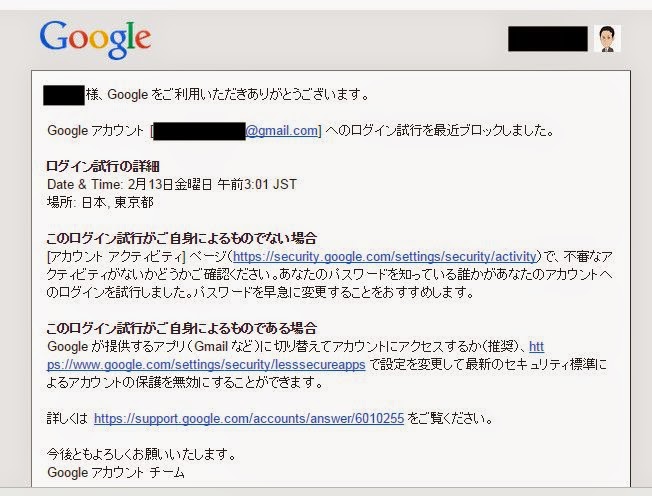
「Google アカウント: ログイン試行をブロックしました」というメールが来た・・・顛末まで

昨日の
Date & Time: 2月13日金曜日 午前3:01 JST

「Google アカウント: ログイン試行をブロックしました」
というタイトルのメールが届いていることに気づきました。


読んでみると・・・・


不審なアクティビティがないかどうかご確認ください。あなたのパスワードを知っている誰かがあなたのアカウントへのログインを試行しました。パスワードを早急に変更することをおすすめします。 

という内容。

んっ、

あなたのパスワードを知っている誰かがあなたのアカウントへのログインを試行しました。

だとぉぉぉ

これゃ大変

Googleは、パスワードの使い回しもしていない、乱数の10桁以上のパスワード。
一体どんな高等技を使ったんだこいつは・・・・

と、底知れね恐ろしさも感じつつ、昨夜はとりあえずGoogleのパスワードを変更。


今日になって、とにかく調べよう。

まずは、端末とアクティビティを開く


下から2番目が、Googleがアクセスブロックしてくれた「不明な端末」

クリックしてさらに詳しく見る


敵は台東区に居るのか・・・、なんだか怖いぞ、奥深そうなところだ・・・
で、いったい台東区ってどこだ? 上野のあたりだ・・・
上野?、上野と言えば、昔、不良イラン人が上野公園で偽造テレカを売りさばいていたことを思い出す。
「テレカ安いよ、50円だよ」と声を掛けられた覚えがある・・・20年も前だが・・・

この末裔なのか・・・いや、あの人達が住み続けているわけないだろっ。

いろいろな思いを錯綜させつつ、「通知と警告」のページを見てみた。


これがそのリストだ・・・

一番下が例のブロックされた怪しい端末

その上が、昨夜自分が行ったパスワード変更だ。あれっ
場所が台東区になっている・・・

その上が、もう1台のノートパソコンに変更したGoogleのパスワードを使って自分でログインしたもの。。。。これも台東区だ。

それぞれをクリック


それぞれのIPアドレスまでバッチリだ・・・そして、同じだ。
省略したが、自分のノートパソコンのIPアドレスも同じだ。


結局のところ、ブロックしたのは、自分のパソコンからのログインをブロックしたようだ。
しかし、なぜ・・・

確か、この時はバソコンをシャットダウンするときに、Windowsアップデートが適用される画面が出ていたな・・・・ひょっとしてこれのせいかな。


2014年8月30日土曜日

LINEの「サジェスト表示」をオフにする方法

LINEのトーク画面に文字入力をしていると、その文字にあわせたスタンプの候補が表示される「サジェスト表示」
これって、表示される面積が広くて、うざいっ


LINEの「サジェスト表示」をオフにする方法

大きく2つ方法有り

サジェスト機能をオフ(無効化)にしたい場合は、大きく

  1. 設定から変更
  2. トーク画面の歯車から

の2つの方法があります。

設定から変更する方法


LINEを起動して「その他」を選択


ここで歯車マークの「設定」を選択


続いて、「トーク・通話」


続いて、「サジェスト表示」と進めば


こうなるので「サジェスト表示」の右側のチェックボックスをクリックしてオフにすれば完了


トーク画面から設定する方法

トーク画面で入力中にサジェストがが表示されているところで右側の歯車マークをクリックすれば


こうなるので、


あとは「サジェスト表示」の右側のチェックボックスをクリックしてオフにすれば完了

LINE関係の記載のあるページ

2014年4月24日木曜日

パソコンの遠隔操作ソフト、TermViewer便利

実家の父から、パソコンのレスキューメールがありまして、電話したらどうやらプリンタが動かなくなったとのこと・・・・

電話でやりとりしていても埒が明かず、パソコンの遠隔操作ソフトTermViewerをインストールしてもらって遠隔操作で設定


プリンタの型番とダイアログのエラーメッセージをグーグル先生で検索して、キャノンのプリンタユーティリティソフトがあることがわかり、そこから故障・接続診断で「修復」をクリックしたらなんとか印刷ができるようになった。

やっぱ遠隔操作ソフトは便利ですね。


でも、裏を返すと、外からなんでもできてしまうのが怖いところ


通常は起動しないようにしないとね。遠隔操作ソフトは

2014年4月5日土曜日

今度は、TweetCasterがリスクのあるアプリとして検出されました


スマートフォンでツイッターをするためのアプリ TweetCasterが、スマホに入れているNortonのセキュリティソフトで、リスクのあるアプリとして検出されました。

内容は「デバイスの電話番号を収集します」だそうです。

考えてみれば、ツイッターを読んだり、書いたりするだけなのに、なぜ電話番号が必要なのかわかりませんね。


【関連ページ】
2014/02/27 Evernoteがリスクのあるプログラムとして警報されました

2014年3月31日月曜日

15GBの容量の無料クラウドストレージサービス Copyを使ってみた

15GBの容量の無料クラウドストレージサービス Copyを使ってみた。

Copyとは

Dropboxと同じようなクラウドストレージサービスです。

でもDropboxより大容量、無料で15GBの容量が使えます。

誰かから紹介してもらって登録するだけでいきなり20GBの容量


普段良く使うデータは、ローカルにダウンロードして、めったに見ないデータなどは、Copyのクラウドドライブに保存しておくというのは良いのではないでしょうか?

私の用途

めったに使わないけどいつ使うかもしれない、自炊した専門書置き場

私は、めったに使わないので、Kindle Fire HDのローカルに入れると容量がもったいないと思っていた、自炊して電子化した書籍(専門書)などを入れておくことにしました。

スマートフォンとパソコンのデータ共有

これはありふれた用途ですけれど、いちいちケーブルで接続してデータをパソコンからスマートフォンに転送するのは面倒なものです。
Copy専用のフォルダでファイルを作成するだけでスマートフォンに共有されるので便利です。

絶対に失いたくない写真など

自宅が火事になったりすると(火災の経験がありますので)、パソコンもバックアップハードディスもDVDも一緒に燃えてしまうわけで、こういう場合でも失いたくない子供の写真などは、自宅とは異なる離れた場所に保存する必要があります。

「バックアップを実家に置いておく」のは常套手段で、私もやっておりますが、遠隔地のためめったに帰省しないこともあり、次に帰省するまでの間のデータをどう守るかということも考えなければなりません。

そこで、DVD化したバックアップを実家に置いた後にできたデータを、次にデータの実家避難ができるまでの間Copyにバックアップをおきます。
もちろん、Copyでなくても、どんなクラウドストレージでも良いのですが、データ容量が多いCopyなので、多くの写真が保存できて便利です。


他にもいろいろな使い方があると思います。

その他

Kindle Fiire HD でも使えます

KindleストアにはまだCopyを使うアプリがありませんが、
Kindle Fire HD でも、普通に(ルート化しなくても)Google Driveが使えた。
と同じ方法でapkファイルを抜き出して、Kindleに持って行ってインストールすれば、問題なくKindle Fire HDでも使用できています。

紹介を受けて登録すれば+5GB

誰かから紹介を受けて登録するとボーナスで5GBの容量をもらえるので、最初から20GBが無料で使用できます。

20GBもあると結構ふんだんにファイルを入れることができますね。


それから、誰かを紹介すると、紹介した人5GBの容量を頂けるようです。

もし、誰からも紹介してもらえなかったら、是非是非
https://copy.com?r=vuk3rY
のURLから行って登録してくださいね。

その後に追記

サービスが廃止されるようですね (2016/05/22追記)


2014年3月3日月曜日

ビットコインに関するメモ

ビットコイン取引所破綻 毎日新聞2014/03/01より、メモ


マウント・ゴックス
「不正アクセスで大量のビットコインが失われた」らしいが、ちゃんと管理する責任があるよね。資産価値のあるものを預かっているのだから。

これって、「盗まれたんだから、盗んだ人の責任で、私には責任がありません」と言っているみたい。

利用者などの債権者は12万7000人、このうち日本人は0.7%なのだそうだ。
ビットコインは、全世界で1200万ビットコイン(時価で6000億~7000億円程度)が流通しているという。

マウント・ゴックスは、一時全世界の取引シェアの7~8割を占めていたと言われた。


「ビットコイン」の長所と短所は? 毎日新聞 2014/03/02 よりメモ


 現在世界で1240万BTCが流通している。
約10分ごとに25BCTずつ発行されている。
発行量の上限は2100万BCTで、2140年頃に達成する見通し

破綻 暗号通貨 仮想通貨 インターネットセキュリティー サイバー攻撃

ニュース

2014年1月9日木曜日

「Google Location History」で自分の行動履歴を記録しないようにする設定


ネットに

ネット上にスマホの位置情報が自動的に記録されるのは便利? それとも恐怖?
Androidスマホが収集している位置情報をGoogleはどのように使っているのでしょうか? そのサービスの1つである「Google Location History」では自分の行動履歴が筒抜けになります。
(引用です。引用先にはリンクしています)
という記事が有りました。

是非、「Google Location History」と入力して検索してみてください。

自分の行動が驚くほどしっかり記録されています。

もし、アンドロイドのスマートフォンを落として、誰かに拾われて、「Google Location History」と検索されれば、自宅の場所から職場から筒抜けですよ。

とりあえず、私は記録しないように設定を変えました。


Androidスマホの設定メニューから「位置情報サービス」を選択

続いて、


「位置情報履歴」の右側にある緑色の「スイッチ」をスライドしてオフに
さらに
「位置情報とGoogle検索」のチェックを外して
こんな感じにします。

これで、位置が記録されなくなっていました。


関連ページ


2013年12月30日月曜日

インターネットプロバイダを、楽天ブロードバンドからBB.exciteに乗り換えたので回線速度チェックしてみました

インターネットプロバイダを乗り換えました

来月から、楽天ポイントクラブでダイアモンド会員から陥落することになりましたので、インターネットのプロバイダを楽天ブロードバンドからBB.exciteに乗り換えることにしました。

  • 楽天ブロードバンドは月額900円
  • BB.exciteは月額500円
と、月にして400円ほど安くなります。

早速、変更前後で接続速度を比較してみました。
比較に使用したサイトは
です。
回線はNTTのフレッツ光です。

どちらも安いプロバイダなので、実用になりさえすれば速度はある程度我慢しようと思ってました。


乗り換え前

楽天ブロードバンド
ダウンロード 34.75mb/s
アップロード 31.63mb/s
まあ、こんなところでした。


乗り換え後

BBexcite
ダウンロード 65.42mb/s
アップロード 35.12mb/s
楽天にくらべてアップロード速度は同じくらいですが、ダウンロード速度は約2倍です。
楽天ブロードバンドより安いのに、これはラッキー


その後の感想

プロバイダを変えて1週間になりますが、大きなファイルのダウンロードなどでは体感的にBBExciteの方が速いですね。(2014/01/07)


2013年12月4日水曜日

「楽天トラブル」の検索結果・・・図々しい楽天ウェブ検索(笑)

楽天ウェブ検索で「楽天トラブル」と検索した結果


もしかして:楽天トラベル

はいいのだけど、その検索結果もほとんど「楽天トラベル」なんですけど

ちょっと、ずーずーしくないですか(笑)

そりゃ、トラブルは隠したいのでしょうけど


2009年12月20日日曜日

パスワードを安全に紙に書いて持ち歩く

 パソコンやネットワークを使用しているとパスワードが必要になる。安全なパスワードは覚えるのが大変だ。
 パソコンのみで使うのならパスワード管理ソフトを使うという手もある。でも、モバイルで携帯電話からアクセスする時などは、やはり複雑なパスワードは紙にでも書かなければ覚えてはいられない。

 でも、手帳などの紙にパスワードを書くしかないのだけれど、そのままパスワードを書き留めると手帳が盗難などに遭った時に超危険だ。なので、安全にパスワードを紙に書いて持ち歩く方法を考えてみた。

一部を記載する

全部書くから危ないので、-部だけを書いて-部を覚えるというのはどうでしょう。

 一部だけは、紙に書かない「共通フレーズ」を使用して、それ以外の部分だけ書くというもの。

例えば、
  パスワード本体 nt7otaotaq6
をotaotaを共通フレーズにして、記載すると「nt7--q6」となりますね。

さらに別のパスワードは
  ray7t---と書けば、ray7totaota
  -nwqy4と書けば、otaotanwqy4
などを表せます。
 これだと共通フレーズがわからないとログインしたりできないので安全性が増します。

 共通フレーズを表す部分が「-」とか「*」とか複数使って、連続する個数は関係ないと決めておけば
  「nt7otaotaq6」というパスワードは
  nt7-q6
と書くこともできます。連続する個数を無視しているので、パスワードの文字列数が隠せますね。

また
  nt7*-q6
と書けば、これそのものがパスワードとも思えて、なかなか本当のは見破れないでしょう。


このように、-部だけ記載方式でも、手帳の盗難を知ってから、自宅に帰ってパスワード変更するまでの時間くらいは十分稼げるでしょう。

さらに文字列をシフトする

「例え-部でも、パスワードを晒すなんてとんでもない」という人は、さらに「文字列シフト」をしてみましょう。

 1234を各桁から引くという操作を考えてみましょう。桁の繰り上がり繰り下がりを無視することにした方が楽ですよ。

 例えば8586という暗証番号の、一番はじめ(千の位)から1を引き、次の位(百の位)から2を引き、次の位から3を引き・・・
 とすれば
  7352
となります。使用する時は逆に各桁に1,2,3,4とカロえていきます。(多くの人は足し算の方が得意なので、作る時に引いておいた方が楽ですよ。)

桁が4桁を超えるものは、ローテーションして同じ操作を繰り返せばよいですね。

アルファベットにも順番があるので、応用ですまね。
  nt7otaotaq6
というパスワードを1234シフトで隠すなら
  Inr41sylpzo3
となります。

一部隠しと、文字シフトを組み合わせる

では、一部隠しと、文字シフトを組み合わせてみましょう。

 これまで使った
  nt7otaotaq6
というパスワードに「otaota」という共通フレーズを使って、共通フレーズ記号に「*」「/」「-」を使うと

  nt7*-/q6
とか表せます。これの「*」「/」「-」以外の桁を1234でシフトさせましょう。

すると
  mr7*-/m5
と表せます。

複雑すぎるならちょっと手抜き

「1234」と文字シフトするのだけでも結構面倒。しかも「5419」とか順番ではない番号にしてしまうとさらに面倒です。

 逆に全てを「3」ずらすとかで簡単にすることもできます。
 さらに、アルファベットはそのままで数字だけずらすとか、いろいろ応用が考えられます。

まとめ

どちもそうなんですけれど、

  • 変換ルールの一部は紙に書かずに覚えておいて、パスワード情報の一部のみを記載する。
  • 覚えることは共通にして記憶の負担を減らす。

ということですね。

2009年12月14日月曜日

メーリングリストでGmailから投稿した時に、自分宛にメールが届かない?

メーリングリストにメールを投稿すると、全員に配信されるから自分宛にもメールが届くはずですが、Gmailでは届かないと思いませんかね?

Gmailでは、、自分がメーリングリストに送信したメールは受信トレイには入らず、直接アーカイブに入れられます。
なので、自分の出したメールがメーリングリストから戻ってこず(実際には戻ってきたことに気づかず)心配になることがあります。

このような場合、Gmailのアーカイブを検索して探してみて下さい。メーリングリストが正常に動作している場合にはアーカイブにちゃんと届いているはずです。

2009年11月17日火曜日

イー・モバイルのプリペイド定額制

イー・モバイルのプリペイド定額制

emチャージ
とか
EMチャージ
というサービス

スタンダードプラン
 63円(税込)/1MB
 これは割高だね

選択型プラン
特定の日や週にデータ通信が使い放題!
 1時間定額 315円(税込) 1時間 使い放題
 1日定額 630円(税込) 1日
 7日定額 2,205円(税込) 7日
 30日定額 4,410円(税込) 30日


この方が、使用するのが短期の出張のときなどように集中場合、お得なような気がします。

通信 インターネット ISP 料金
��モバイル