ラベル セキュリティ の投稿を表示しています。 すべての投稿を表示

2023年1月28日土曜日

VPNを導入した時に、vpassなど一部のサイトで表示がされなくなったので、解決したときのメモ

 セキュリティ強化のため、自宅のパソコンとスマホにバーチャルプライベートネットワーク(VPN)を導入しました。

その結果、それまで問題なく見えていたwebサイトの一部が見えなくなるということが起きて、解決したのでそのメモです。


VPNの導入

選んだVPNは、安いし、評判も良いし、ノーログポリシーだしということで

NordVPN

https://nordvpn.com/ja/

です。


VPN選びは、パソコン博士TAIKIさんのYoutubeを参考にさせて頂きました。


【VPN】意外と知られていないけど実は面白い!【ロシアからのアクセスが急増中!】


VPNの導入と設定は簡単で、VPNを契約してVPNサーバーに接続するアカウントを作り、接続用のアプリをダウンロード・インストールして、接続アカウントでログインするだけでした。


VPN導入後、一部のwebサイトが見えなくなった

ところが、一部のクレジットカード会社のサイトとか、マリオットボンヴォイとか、アクセスはしているけれど、真っ白な画面だけど表示されない、ページが進めない。という事態が発生しました。

ちなみに同じVPNを設定したスマートフォンからは、問題なくアクセスできているのでVPN自体の問題ではなさそうでした。

どうやら、ホップアップとかリダイレクトするときに止まるようです。

Chromeの設定を変更しました。

設定から「プライバシーとセキュリティ」を選び

プライバシーとセキュリティ から サイトの設定 を選ぶ

左側の「プライバシーとセキュリティ」から、右の下の方の「サイトの設定」を選びます。

次の画面の右側を下にスクロールしていくと「ホップアップとリダイレクト」が現れるのでそれをクリック。

「ホップアップとリダイレクト」を選択

すると、この「ホップアップとかとリダイレクト」の設定画面が現れるます。

ホップアップとリダイレクトの設定画面

この中で、

「サイトがポップアップを送信したりリダイレクトを使用したりできるようにする」

というのがあり、これが選択されているだけではだめだけ不具合がでましたが、

「ポップアップの送信やリダイレクトの使用を許可するサイト」に調子の悪いwebサイトを追加すれば無事解決しました。


シークレットモードでアクセスしたサイトに、書き込み投稿できない問題

Chromeの設定の「システム」を確認すると
「Chrome は拡張機能のプロキシ設定を使用しています」
「この設定は NordVPN - VPN Proxy for Privacy and Security により制御されています」
と表示されています。

「システム」の設定画面


あるので、「この設定は NordVPN - VPN Proxy for Privacy and Security により制御されています」という表示の右側の「管理」というところをクリックして、
拡張機能の「NordVPN - VPN Proxy for Privacy and Security」の設定に行きます。

「NordVPN - VPN Proxy for Privacy and Security」の設定

このなかに、「シークレット モードでの実行を許可する」という項目があるので、これを許可にすれば解決しました。


2015年7月6日月曜日

ブラウザハイジャッカーなどのメモ

ブラウザハイジャッカーとは、ブラウザの設定を勝手に変更するツールの総称。

海外製のフリーソフトなどにバンドルされることが多い。


雑誌に紹介されていたブラウザハイジャッカーの例


  • Sweet Page
  • Hao123
  • Delta Search
  • Trovi Search


まずは、ブラウザのホームに設定されているページを元に戻す。
ブラウザのアドオンに勝手に登録されている検索プロバイダを削除する

さらにTrovi Searchというブラウザハイジャッカーは、検索プロバイダを元に戻せないように変更をブロックする。
なので、プログラムの削除から「Trovi Search」を削除する必要が有る。


無料ではほとんど機能が使えない迷惑ツール

しかも有料版購入の誘導がうるさい。
さらに、一度クレジットカードで購入してしまうと、後は自動更新になってしまい、解約の手間が面倒。


  • Advanced System Protector
  • RegClean Pro
  • Uniblue SpeedUpMyPC
  • PC Speed Maximizer


RegClean Proなど、Windowの標準小脳でアンインストールするときに「お別れするのは残念です。このページを閉じる前に、もう少しだけご検討いただけないでしょうか。」とダイアログが表示されるしつこさ。


インストールする前に、ソフト名で検索するだけでもかなり違う

まずは素性がはっきりしないソフトをインストールしないのが一番
評判の良いソフトでも、ダウンロードするサイトによっては、迷惑ソフトを一緒にインストールさせられることがあるので、オリジナルサイトか信用のおけるサイトからダウンロードすること。
インストールする前に、ソフト名で検索するだけでもかなり危険を防ぐことができると思う。

ちなみに、ここに挙げた8つのソフトは、検索すれば怪しいものだとすぐにわかる。


参考文献

雑誌 ミスター・ピーシー 2014年8月号より

2015年2月14日土曜日

「Google アカウント: ログイン試行をブロックしました」というメールが来た・・・顛末まで

昨日の
Date & Time: 2月13日金曜日 午前3:01 JST

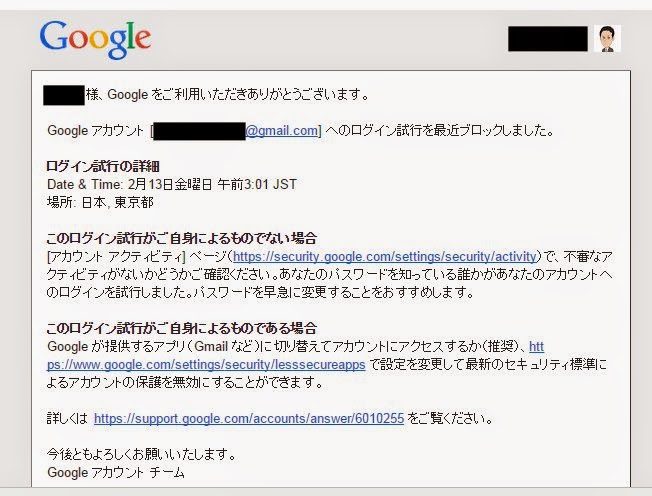
「Google アカウント: ログイン試行をブロックしました」
というタイトルのメールが届いていることに気づきました。


読んでみると・・・・


不審なアクティビティがないかどうかご確認ください。あなたのパスワードを知っている誰かがあなたのアカウントへのログインを試行しました。パスワードを早急に変更することをおすすめします。 

という内容。

んっ、

あなたのパスワードを知っている誰かがあなたのアカウントへのログインを試行しました。

だとぉぉぉ

これゃ大変

Googleは、パスワードの使い回しもしていない、乱数の10桁以上のパスワード。
一体どんな高等技を使ったんだこいつは・・・・

と、底知れね恐ろしさも感じつつ、昨夜はとりあえずGoogleのパスワードを変更。


今日になって、とにかく調べよう。

まずは、端末とアクティビティを開く


下から2番目が、Googleがアクセスブロックしてくれた「不明な端末」

クリックしてさらに詳しく見る


敵は台東区に居るのか・・・、なんだか怖いぞ、奥深そうなところだ・・・
で、いったい台東区ってどこだ? 上野のあたりだ・・・
上野?、上野と言えば、昔、不良イラン人が上野公園で偽造テレカを売りさばいていたことを思い出す。
「テレカ安いよ、50円だよ」と声を掛けられた覚えがある・・・20年も前だが・・・

この末裔なのか・・・いや、あの人達が住み続けているわけないだろっ。

いろいろな思いを錯綜させつつ、「通知と警告」のページを見てみた。


これがそのリストだ・・・

一番下が例のブロックされた怪しい端末

その上が、昨夜自分が行ったパスワード変更だ。あれっ
場所が台東区になっている・・・

その上が、もう1台のノートパソコンに変更したGoogleのパスワードを使って自分でログインしたもの。。。。これも台東区だ。

それぞれをクリック


それぞれのIPアドレスまでバッチリだ・・・そして、同じだ。
省略したが、自分のノートパソコンのIPアドレスも同じだ。


結局のところ、ブロックしたのは、自分のパソコンからのログインをブロックしたようだ。
しかし、なぜ・・・

確か、この時はバソコンをシャットダウンするときに、Windowsアップデートが適用される画面が出ていたな・・・・ひょっとしてこれのせいかな。


2009年12月20日日曜日

パスワードを安全に紙に書いて持ち歩く

 パソコンやネットワークを使用しているとパスワードが必要になる。安全なパスワードは覚えるのが大変だ。
 パソコンのみで使うのならパスワード管理ソフトを使うという手もある。でも、モバイルで携帯電話からアクセスする時などは、やはり複雑なパスワードは紙にでも書かなければ覚えてはいられない。

 でも、手帳などの紙にパスワードを書くしかないのだけれど、そのままパスワードを書き留めると手帳が盗難などに遭った時に超危険だ。なので、安全にパスワードを紙に書いて持ち歩く方法を考えてみた。

一部を記載する

全部書くから危ないので、-部だけを書いて-部を覚えるというのはどうでしょう。

 一部だけは、紙に書かない「共通フレーズ」を使用して、それ以外の部分だけ書くというもの。

例えば、
  パスワード本体 nt7otaotaq6
をotaotaを共通フレーズにして、記載すると「nt7--q6」となりますね。

さらに別のパスワードは
  ray7t---と書けば、ray7totaota
  -nwqy4と書けば、otaotanwqy4
などを表せます。
 これだと共通フレーズがわからないとログインしたりできないので安全性が増します。

 共通フレーズを表す部分が「-」とか「*」とか複数使って、連続する個数は関係ないと決めておけば
  「nt7otaotaq6」というパスワードは
  nt7-q6
と書くこともできます。連続する個数を無視しているので、パスワードの文字列数が隠せますね。

また
  nt7*-q6
と書けば、これそのものがパスワードとも思えて、なかなか本当のは見破れないでしょう。


このように、-部だけ記載方式でも、手帳の盗難を知ってから、自宅に帰ってパスワード変更するまでの時間くらいは十分稼げるでしょう。

さらに文字列をシフトする

「例え-部でも、パスワードを晒すなんてとんでもない」という人は、さらに「文字列シフト」をしてみましょう。

 1234を各桁から引くという操作を考えてみましょう。桁の繰り上がり繰り下がりを無視することにした方が楽ですよ。

 例えば8586という暗証番号の、一番はじめ(千の位)から1を引き、次の位(百の位)から2を引き、次の位から3を引き・・・
 とすれば
  7352
となります。使用する時は逆に各桁に1,2,3,4とカロえていきます。(多くの人は足し算の方が得意なので、作る時に引いておいた方が楽ですよ。)

桁が4桁を超えるものは、ローテーションして同じ操作を繰り返せばよいですね。

アルファベットにも順番があるので、応用ですまね。
  nt7otaotaq6
というパスワードを1234シフトで隠すなら
  Inr41sylpzo3
となります。

一部隠しと、文字シフトを組み合わせる

では、一部隠しと、文字シフトを組み合わせてみましょう。

 これまで使った
  nt7otaotaq6
というパスワードに「otaota」という共通フレーズを使って、共通フレーズ記号に「*」「/」「-」を使うと

  nt7*-/q6
とか表せます。これの「*」「/」「-」以外の桁を1234でシフトさせましょう。

すると
  mr7*-/m5
と表せます。

複雑すぎるならちょっと手抜き

「1234」と文字シフトするのだけでも結構面倒。しかも「5419」とか順番ではない番号にしてしまうとさらに面倒です。

 逆に全てを「3」ずらすとかで簡単にすることもできます。
 さらに、アルファベットはそのままで数字だけずらすとか、いろいろ応用が考えられます。

まとめ

どちもそうなんですけれど、

  • 変換ルールの一部は紙に書かずに覚えておいて、パスワード情報の一部のみを記載する。
  • 覚えることは共通にして記憶の負担を減らす。

ということですね。

2009年8月22日土曜日

Windows Vista の「ユーザーアカウント制御」を止めるには

 Windows Vistaには、システム設定をする場合などに「ユーザーアカウント制御」UACの確認画面が表示されて煩わしい。

 これを無効にするとセキュリティが低下するが、それでもパワーユーザーにとっては、UACの煩わしい確認画面が頻繁に出ては迷惑千万だ。

 そこで、UACを無効にしたいときの操作をメモしておきます。

コントロールパネル
 →ユーザーアカウントと家族のための安全設定
090819a.jpg


  →ユーザーアカウント
090819b.jpg


と選択して、「ユーザーアカウント制御の有効化または無効化」をクリックして
090819c.jpg


「ユーザーアカウント制御(UAC)を使ってコンピューターの保護に役立たせる」のチェックを外して
「OK」ボタンをクリック
090819d.jpg