ラベル パソコン の投稿を表示しています。 すべての投稿を表示

2025年7月13日日曜日

「PowerPointなしで大丈夫?」動画化で進化するプレゼンツール!

 プレゼンテーション資料は、もはや会議室で話すためだけのものではありません。オンラインでの共有、ウェビナー、動画コンテンツとしての配信など、その活用の幅は広がる一方です。そんな時、「PowerPointがないと動画にできないの?」という疑問が浮かぶ方も多いでしょう。

今日は、私たちの今日の会話も交えながら、LibreOffice ImpressGoogleスライドという身近なプレゼンテーションツールで、いかにプレゼンを動画化できるかをご紹介します!


パワーポイントの課金は終わりにします


LibreOffice Impress:直接エクスポートはなくても諦めない!


まず、無料で使える高機能なプレゼンテーションツール、LibreOffice Impress

「スライドショーを直接MP4などの動画ファイルにエクスポートする機能は?」という問いには、残念ながら「標準機能としては備わっていません」とお答えしました。Microsoft PowerPointのようにボタン一つで、というわけにはいかないんです。

しかし、ご安心を!Impessで作成したプレゼンを動画にする方法は、いくつか賢い代替手段があります。


1. 画面録画ソフトウェアを使う(最も汎用的でおすすめ!)


これが一番確実で柔軟な方法です。Impessでスライドショーを全画面表示で実行し、その画面をPCの録画機能でキャプチャするんです。

  • Windowsユーザーなら: 「Windowsキー + G」で起動するゲームバー(Xbox Game Bar)に、標準で画面録画機能があります。

  • より専門的にしたいなら: 無料のオープンソースソフトウェアOBS Studioなどが強力な味方になります。ナレーションの同時録音など、細かな設定も思いのままです。

この方法なら、スライドの凝ったトランジションやアニメーション、埋め込んだ動画なども、プレゼンしているそのままの形で動画に残せます。


2. スライドを画像にして動画編集ソフトでまとめる


各スライドをJPEGなどの画像ファイルとしてエクスポートし、それらを動画編集ソフトウェア(無料のOpenShotKdenliveDaVinci Resolveなど)で繋ぎ合わせる方法です。静止画のスライドショー動画を作るには適していますが、スライド内の細かいアニメーションまでは再現できない点には注意が必要です。


Googleスライド:ついに「直接動画化」の時代へ!


次に、Webブラウザで手軽に使えるGoogleスライドです。

以前はLibreOffice Impressと同じく直接動画エクスポート機能はありませんでしたが、今は状況が大きく変わりました!「スライドショーを動画ファイルにエクスポートできますか?」という問いには、堂々と「はい、可能です!」と答えられます。


1. Googleスライドの「レコーディングスタジオ」機能(革命的!)


これがGoogleスライドの大きな進化です。Googleスライドに直接組み込まれたこの機能を使えば、スライドショーを実行しながら、画面と音声をまるごと録画し、MP4形式でGoogleドライブに保存できるんです!

  • 使い方はとても簡単: Googleスライドのプレゼンを開き、右上のビデオカメラアイコンをクリックして「新しい動画を録画」を選ぶだけ。

  • 発表者の顔も録画可能: ウェブカメラで発表者の顔を映しながら、マイクでナレーションを同時に入れることもできます。

  • 保存先: 録画が終わると、自動的にGoogleドライブの「Slides recordings」フォルダに保存されます。

この機能は、手軽にプレゼン動画を作成したい方や、自分の発表練習を記録したい方にとって、まさに「待ってました!」の機能ではないでしょうか。


2. Google Vidsとの連携(AIが動画作成をアシスト!)


2025年6月頃から展開されているGoogle VidsというAIを活用した新しい動画作成ツールとも連携が始まっています。スライドのコンテンツを元にAIが自動で動画のシーンを作成してくれるという、まさに未来の機能です。スライドのテキストや画像を動画コンテンツとして再活用したい場合に特に役立ちます。


3. PowerPoint経由でのエクスポート


もしMicrosoft PowerPointに慣れているのであれば、GoogleスライドのファイルをPowerPoint形式(.pptx)でダウンロードし、PowerPointの「ビデオの作成」機能を使って動画にすることも、もちろん可能です。


4. 画面録画ソフトウェアを使う


LibreOffice Impressと同様に、Googleスライドのスライドショーを画面録画ソフトウェアでキャプチャする方法も、引き続き有効な手段です。


結論:PowerPointに課金する時代は終わった?


今日の会話で盛り上がったポイントは、まさにここでした。

「Googleスライドでスライドショーを動画にエクスポートできるなら、この機能のためだけにPowerPointに課金するのはもったいないですね。」というご意見、全くその通りだと思います!

Googleスライドに「レコーディングスタジオ」のような直接動画エクスポート機能が搭載されたことで、Microsoft PowerPointの「ビデオの作成」機能のためだけにPowerPoint(あるいはMicrosoft 365)に課金する必要性は、大幅に低くなりました。

特に、

  • 手軽にプレゼンテーション動画を作りたい

  • 主にオンラインで共有したい

  • ナレーション付きで自身の発表を記録したい

といった目的であれば、Googleスライドの機能で十分にまかなえます。

私自身も、Geminiに課金しているためGoogleドライブの2TB容量を使えることで、OneDriveの容量を気にする必要がなく、Googleのエコシステムで完結できるメリットを強く感じています。Copilotの使い勝手に悩む必要もなく、慣れ親しんだGoogleのツールで効率的に作業できるのは、大きな強みですね。

もちろんPowerPointには高度なアニメーションやグラフィック編集機能といった独自の強みもありますが、一般的なプレゼンテーションの動画化であれば、「この機能のためだけに課金するのはもったいない」という判断は非常に合理的だと言えるでしょう。

この情報が、皆さんのプレゼンテーション作成と共有の選択肢を広げる一助となれば幸いです!


2023年1月28日土曜日

VPNを導入した時に、vpassなど一部のサイトで表示がされなくなったので、解決したときのメモ

 セキュリティ強化のため、自宅のパソコンとスマホにバーチャルプライベートネットワーク(VPN)を導入しました。

その結果、それまで問題なく見えていたwebサイトの一部が見えなくなるということが起きて、解決したのでそのメモです。


VPNの導入

選んだVPNは、安いし、評判も良いし、ノーログポリシーだしということで

NordVPN

https://nordvpn.com/ja/

です。


VPN選びは、パソコン博士TAIKIさんのYoutubeを参考にさせて頂きました。


【VPN】意外と知られていないけど実は面白い!【ロシアからのアクセスが急増中!】


VPNの導入と設定は簡単で、VPNを契約してVPNサーバーに接続するアカウントを作り、接続用のアプリをダウンロード・インストールして、接続アカウントでログインするだけでした。


VPN導入後、一部のwebサイトが見えなくなった

ところが、一部のクレジットカード会社のサイトとか、マリオットボンヴォイとか、アクセスはしているけれど、真っ白な画面だけど表示されない、ページが進めない。という事態が発生しました。

ちなみに同じVPNを設定したスマートフォンからは、問題なくアクセスできているのでVPN自体の問題ではなさそうでした。

どうやら、ホップアップとかリダイレクトするときに止まるようです。

Chromeの設定を変更しました。

設定から「プライバシーとセキュリティ」を選び

プライバシーとセキュリティ から サイトの設定 を選ぶ

左側の「プライバシーとセキュリティ」から、右の下の方の「サイトの設定」を選びます。

次の画面の右側を下にスクロールしていくと「ホップアップとリダイレクト」が現れるのでそれをクリック。

「ホップアップとリダイレクト」を選択

すると、この「ホップアップとかとリダイレクト」の設定画面が現れるます。

ホップアップとリダイレクトの設定画面

この中で、

「サイトがポップアップを送信したりリダイレクトを使用したりできるようにする」

というのがあり、これが選択されているだけではだめだけ不具合がでましたが、

「ポップアップの送信やリダイレクトの使用を許可するサイト」に調子の悪いwebサイトを追加すれば無事解決しました。


シークレットモードでアクセスしたサイトに、書き込み投稿できない問題

Chromeの設定の「システム」を確認すると
「Chrome は拡張機能のプロキシ設定を使用しています」
「この設定は NordVPN - VPN Proxy for Privacy and Security により制御されています」
と表示されています。

「システム」の設定画面


あるので、「この設定は NordVPN - VPN Proxy for Privacy and Security により制御されています」という表示の右側の「管理」というところをクリックして、
拡張機能の「NordVPN - VPN Proxy for Privacy and Security」の設定に行きます。

「NordVPN - VPN Proxy for Privacy and Security」の設定

このなかに、「シークレット モードでの実行を許可する」という項目があるので、これを許可にすれば解決しました。


2021年11月15日月曜日

Windows11にアップデートしたら、DR-C125が「スキャナーをロックできません」4630エラー

 パソコンのOSをWindows11に無事アップデートでき快調に使っていたのですか、古い古いスキャナーCanon DR-C125を利用しようと、スキャンソフトを起動した時に、スキャナーエラー「スキャナーをロックできません」4630エラーが出てしまうようになりました。

スキャナーエラー スキャナーをロックできません 4630


以前同じエラーが発生したときには、ドライバーを再インストールすることで解決したことがあるので、今回も同じようなことで解決できるだろうと思ってやってみました。 


メーカーからドライバーをダウンロード・・・、ところがメーカーのホームページには Windows 10までのドライバーしかアップロードされていません。確かにこんな古いスキャナーのドライバーが新しい OS に対応して出してくれるとも限らないし、待っていても仕方がないのでとりあえず Windows 10用のドライバーをダウンロードして再インストールをしてみました。


エラーはまったく解消せず。

 USB ケーブルを抜き差ししてもエラーを解消しません。


しかも、 ソフトウェアを起動している状態でスキャナーの電源を入れると、エラーメッセージを何度閉じてもしつこく繰り返して表示されるという悪質さ。

繰り返される スキャナーをロックできません


流石に、エラーメッセージの無限リピート・・・これ状態には気分が萎えてしまった。。。。


2011年12月06日に購入したこのスキャナ。。。

30000枚を超える書類の電子化に寄与しくれたこのスキャナ

「ダブらんスキャン」と称して、書類の重送がしないと謳っていたが、1年で重送しまくるこのスキャナ


ダマシダマシ使い続けること約10年

これを気に天寿を全うさせることにするべきなのか・・・


秋葉原最終処分場でさえ引き取ってくれないスキャナ
(このスキャナではなくて、スキャナ全般にだめなんだけど)

秋葉原最終処分場の買取できないもの


愛着は無いが、捨てられるとなると、なんだか可愛そうと思ってしまう。自治体の粗大ゴミでは300円


次は、ScanSnapシリーズにしようかな。

ちょいと高いが、職場で使った感想では、Canonのより耐久性ありそうだし。


パソコンで使用することが前提で、スマートフォンからスキャンするのは使いにくそうでめったに使わないだろうから、こんな機能は不要だなと安めの機種にしよう。


ScanSnapiX1400

ビックカメラ.com 46,530円 +ポイント4653

アマゾン.com  37,800円 + ポイント 378


やっぱアマゾンのほうが安いね。

とりあえず、アマゾンの欲しい物リストに入れて様子見

アマゾンから、「セールになりました」とかメールが来るかもしれないので。(欲しい物リストとか、アクセス履歴って、きって見てるよねぇ。逆に活用しないとね)


2021年2月24日水曜日

Androidに外付けキーボードK380でかな入力。IMEはGoogle 日本語入力

 Android OS を使用しているスマホで日本語の文章を「かな入力」するための覚え書きです。


使用している物理キーボード

使用している物理キーボードは「logicool製 K380」というBluetooh キーボード。

このキーボードは常時携帯するには少々かさばるけれど堅牢だし、単4乾電池で動作するので、いざ使おうとした時に充電が切れていて長い時間待たなければ使えないということもない。 それに内蔵されている充電式電池の寿命がつけてキーボードそのものが使えなくなるということもない。素晴らしいキーボードだと思う。 


少し前まではATOKが使えたのに

ではスマートフォンに日本語入力 IME としてATOKを入れて、 「日本語106/109 かな入力対応キーボードレイアウト」でキーボードレイアウトを設定すれば、かな入力をすることはできました。

ところがATOKでキーボードレイアウト設定の選択ができなくなり、物理キーボードでのかな入力ができなくなってしまいました。


音声入力がよくなってきているけれど、やはりキーボード入力も欲しい。

グーグル音声入力の精度が良くなったことで、音声入力でもそれなりに文章が入力できるようになったのですが、やはり外では周りの人に聞こえてしまうので音声入力が使いにくいとか、そもそも騒音でうるさいから音声入力できないとかという場面も多く、やはり入力しやすいキーボードでかな入力で文章を入力したいという気持ちはあります。

本格的に文章を書かなければいけない時は、ノートパソコンを持ち歩けばいいのですが、それほどでもない時には、常に持ち歩いているスマートフォンに外付けキーボードを足すだけでそれなりの文章入力ができる環境を整えることができるのはとても魅力的です。 


というわけで、短い出張の前に、久しぶりに頑張って挑戦してみました。


結局のところGoogle日本語入力でした。

試したIMEはこれだけありますが、


結局成功したのはGoogle日本語入力でした。

これに、

「日本語106/109 かな入力対応キーボードレイアウト」

が必要です。グーグルプレイから消えてしまっているので、なんとか入手するしかないですね。グーグルで検索すればapkファイルは見つかりますが、くれぐれも不正ソフトなどにご注意ください。

私は、古いスマホから取り出して使い続けています。

古いスマホからapkファイルの取り出し方などについては、以前に書いた「Androidで外付けキーボードで日本語かな入力をするための設定に一苦労しました 2019/06/22」を参考にしてください。


Google日本語入力の具体的な設定

Google日本語入力の物理キーボードの設定で

「日本語106/109 かな入力対応キーボードレイアウト」

のうちの

「日本語かな入力」

を選択


そのあと、オンスクリーンキーボードの設定でGoogle日本語入力を選んで「入力」


次に、「ハードウェアキーボードのキーマッピング」

を選択して、


「システムデフォルト」

に設定。


これで、めでたく、Androidスマホで日本語かな入力ができるようになりました。


追記 2022/07/13 OPPO reno 7a では使えないようだ


2020年8月27日木曜日

iCODIS スキャナー X7を使ってみました。結構残念な・・・

 iCODIS スキャナー X7を使ってみました。

まずは、結論から、、、うーん残念って感じ


購入のいきさつから購入まで

また読みたい本は残しておきたい。でも、本をたくさん保存できるスペースはない。ならば電子化して置いておきたい。


本を綺麗に電子化する最も確実なのは、裁断してシートフィードスキャナで読み込むこと。

本を裁断するのが嫌だったり、裁断しちゃいけない本は、非破壊で読み取る必要があります。


かなり昔に買ったシートフィードスキャナimageFORMULA が壊れてしまったので、本を裁断するのも案外面倒だし、今度は違う方式にしてみるかと思いました。


手なわけで、Amazonのレビューでもぼちぼちなカメラ型(書画カメラ)のブックスキャナーとやらを買ってみました。


iCODIS スキャナー X7 という機種で、Amazonの商品説明は以下のような感じ。

ドキュメントスキャナー ブックスキャナー 書画カメラA3対応 OCR機能 日本語文章識別 LEDライト付き 教室 オフィス 2020年最新版

ブランド: iCODIS

5つ星のうち4.3    22個の評価 | 14が質問に回答済み

価格: ¥29,700 

1500万画素の高画質。これなら、A3を300dpi程度の画素で読み込める計算。

背景用の黒のマットも付いているし、LEDライトの照明まで付いているので期待高いです。。

書籍の綴じた部分を開くときにできる丸まりは画像補正で綺麗にできるのだとか。

また、本を開いて押さえる指を自動で消す機能まである。


Amazonで税込29700円と、少々高い気はするが、これで書籍を綺麗に取り込めたら安いもの。

Amazonのレビューには当然やらせはあるもので、星4.3を単純に鵜呑みにはできないけれど、ネットの記事を読んでも早々悪い評判もない。


ということでこれに決めました。


商品到着と開封の儀

商品が到着したのでまずは開封の儀

隣に置いているのは、大きさ比較のためにA4サイズの楽譜

A3サイズまで対応なのに、折り畳めるしシートは丸められるのでこんなにコンパクト

iCODIS スキャナー X7 外箱

iCODIS スキャナー X7 中身


iCODIS スキャナー X7 右から箱、マット、USBケーブル、読み込みスイッチ、本体


使ってみました。

結論からすれば、残念な状態。正直がっかりの域。

これが4980円なら、「まあ、しょうーがないかな」と思うけれど、3万円近くする商品でこれですか? かなりガッカリ感が高めです。


名刺、レシートなどの1枚もの

まず、名刺は綺麗に取り込めます。問題なし。

でも、イマイチカメラのピントが甘いようで、小さな漢字は読みづらい。

まあ、読めるから良しとしよう。

でも、名刺の住所などの小さな文字は、それなりに厳しい。

レシートの取り込み例 綺麗に取り込めたが、小さい文字の漢字はかなり潰れ気味


A4程度の一枚紙

これは、まあまあ。カメラからの距離が一定しているでピント的にはまあまあ合っている。くっきり感はないけれど読めなくはない。「読めりゃいいや」という記録とりならまあオッケーかなという程度。

カメラにLED照明がついているけれど、真下では明るすぎて白飛び気味、遠くは暗い・・・画面の明るさが均一ではないので、濃さがいっていせず、、、今いち


書籍

まず、指消し機能の結果はこんな感じ。

指の色は消えてますが、指の形はくっきりとわかる。。。

指の上に見える縦の太線は、本の側面部分です。照明に対して傾斜ができてしまう濃淡が違ってしまいます。見事「縁」として残ってしまっています。指消し機能は、縁があると駄目らしいのですが、厚みのない書籍って使えないってことですか・・・。

iCODIS スキャナー X7 書籍取り込み時の指消し機能加

まあ、なんとか指は消えてる(?)から、まだまし・・・我慢しますかね。

でも、たまにはこんな失敗もやらかします。指が完全に残ってるし・・・・気持ち悪いってば。

iCODIS スキャナー X7 指消し機能 失敗例

調子が良いときでこんな感じ。新書版の書籍を取り込んでみたものです。

書籍の著作権の関係で、全ページは載せられませんので、取り込んだ一部を掲載します。

読めますが、シャープさには欠けますよね。下の例では、左側が綴じ部分になります。

綴代部分の歪み補正はされていますが、補正されている左に行くほど文字がボケています。

まだ、この程度なら我慢できるけど。

iCODIS スキャナー X7 書籍の取り込み例

下の例は、同じ書籍の日本語の部分。やはり、書籍の厚みがあるせいで、カメラとの距離が変わるからでしょうピントがしっかり合わってない様子。

文字が滲んだ感じ。英文なら画数が少なく、少々滲んでも読めなくはないけれど、感じ部分は厳しいなという印象。

下の例では、右が綴代なので、右側ほど歪み補正のためボケ感が強い。

2行目の「するために、」の「に、」辺りがLED照明直下なので白飛びしています。

iCODIS スキャナー X7 書籍の取り込み例 漢字のように細かなものは厳しい

「なんとか読めればいいや」という割り切りで購入したものの、書籍を取り込むとピントが合っていないので、細かな文字は読むのが難しい。

中央の閉じ部の画像補正もイマイチ。文字がボヤケで読みにくくなる。

LED照明の反射で部分的に白飛び気味になる。

アクリル板を買ってプレスして読み込んでも、LEDが反射して映り込み、その部分の文字が白飛びします。(上の写真では、アクリル板なしです。)


iCODIS スキャナー X7 書籍の取り込み例 アクリル板でプレスして読み込み

アクリル板を買ってプレスして読み込んでみました。(上の写真)

綴代は右側です。

アクリル板なしよりましですね。左3分の1は、しっかりくっきりした感があります。

歪み補正も少ないので、補正されている右側もなんとか読めますが、、、照明の映り込みが激しいです。


せっかく、書画カメラで効率よく取り込めるかと思ったのですが、本のページを捲って、アクリル板を置いて、所定の位置に書籍をずらして、照明の映り込みを確認しながら、取り込みボタンを押す・・・

これなら、フラットヘッドタイプのほうがよほど楽、って思います。


日本語のOCR

上の画像の、もっとも綺麗に見える左から3行目のOCR結果です。

あると
き、
いつ
ものように
原付
バ 
イクでお

そもそも縦書き文字には対応していないようです。これだけ改行されると、全文検索にも使えない。全く実用性なし。

カメラのピントが合わず、文字がボヤケてる部分は、OCRなんて全然だめです。そもそも無理。


結論・・・かなり割り切りで使おうと思ったけれど、思った以上に残念

印刷原稿をスキャンするには駄目だろうけれど、「まあ読めればいいや」「書籍を効率的に取り込めればいいや」と割り切って使うつもりでしたが、

「まあ読めれば」ではなく、「調子のいい部分だけしか読めないし」

「書籍を効率的に取り込み」は、「フラットベッドスキャナのほうがまし」という感じだし、これで29800円はかなり残念なお買い物となってしまった。


2019年6月22日土曜日

Androidで外付けキーボードで日本語かな入力をするための設定に一苦労しました

Android 用 OS 自体が、外部キーボード入力からの日本語かな入力に対応していないので、かな入力派は非常に苦労します。


最近はスマートフォンの音声入力の精度も良くなって、かな入力キーボード使用しなくても文章入力にあまり問題は生じない。
でも旅行中とか、どこにその音の大き飛行機の中では音声入力は非常に厳しい。
海外旅行前に、飛行機の中でもキーボード入力を使ってメモを入力したい。という願望にとらわれて、スマートフォンを交換して以来、久しぶりにかな入力をしてみようと思ったわけです。

ちなみにスマートフォンでの音声入力は、Simejiを使っています。

「日本語106/109 かな入力対応キーボードレイアウト」というアプリが必要

先に結論を書くと、
「日本語106/109 かな入力対応キーボードレイアウト」
というアプリがないと難しい。
このアプリがGoogle Play ストアから消えている。
これをどこかから探してきて入れなければならない。


以前の状態を確認したり、ネットで調べたり

以前は
「日本語106/109 かな入力対応キーボードレイアウト」
というアプリがあって、これとATOKを使用すれば、バッチリひらがな入力ができました。


しかし今は
「日本語106/109 かな入力対応キーボードレイアウト」
このアプリが、 Google Play ストアから消えている。

色々試してみたが、「日本語106/109 かな入力対応キーボードレイアウト」が手に入れられないと、 Android のスマートフォンに外部キーボードを接続して日本語かな入力をするのは無理かなという状態。


古いスマホからapkファイルを抽出

仕方がないので昔使っていたスマートフォンを一時的に復活させて再起動して、ここから
「日本語106/109 かな入力対応キーボードレイアウト」
のapkファイルを抽出して新しいスマートフォンにインストールすることをやってみた。

ずっと放置していてバッテリーが上がっていた古いスマートフォンの充電からまず開始。

充電が終わったらとりあえず古いスマートフォンを願うような気持ちで再起動。
Google のアカウント入力とパスワードの入力が求められた。

とりあえず起動して、apkファイルの抽出に入る。以下、具体的な手順は以下のとおり。


  1. Astoroと言うファイル管理アプリをインストールしていたので、こちらから「日本語106/109 かな入力対応キーボードレイアウト」アプリを選択。 
  2. これでバックアップを取って、apkファイルを抽出できました。
  3. 次に、プロパティでファイル名を調べておきます。
  4. 古いスマホはネットワークに接続してない状態なので、パソコンにケーブルで接続して、バックアップ先のapkファイルをパソコンに転送。
  5. パソコンから Dropbox 経由で新しいスマホにapkファイルを送って
  6. 新しいスマホで、Astoroで APK ファイルを探してクリックすればインストールができます。


2018年8月12日日曜日

LibreOfficeのCalcでExcelマクロを動かせるまでの戦い

マイクロソフトのExcelは良いけど高い。
LibreOfficeのの表計算ソフトcalcを使えば無料だ。

使い勝手はExcelとは違うけれど、Excelもバージョンが変われば使い勝手は全然変わってしまうのだから、使い勝手の維持はExcelにお金を払い続ける理由にはならないですね。

というわけで、私は個人的にはExcelを買わず、LibreOfficeで済ませています。


普通に使うなら問題ないのですが、ちょっと困るのはマクロです。
これまでに作ってきたマクロを活用したいけれど、LibreOfficeで使えるマクロはVBAとは全然違います。

やっぱ、マクロを使うために買わなきゃいけないのか・・・と思っていましたが、いろいろ調べて、パソコンと戦ってやっとできましたので、備忘録的まとめ

Excelマクロが使える設定

マクロの1行目に
Option VBASupport 1
と入れれば、Excelマクロのコードがそのまま動かせるらしいのです。

素晴らしい、こんな簡単なことでExcelを買わなくていいのならとっても素敵とやってみました。


なかなかすんなり動かない

ところが
「basicランタイムエラー35」というメッセージが出てうまく動かない。

このメッセージは、定義されていない関数とかを使っているよというもの。

調べてみると、ワークシート系のものはJavaがインストールされてなくてはだめだとか。

とにもかくにも、とりあえずLibreOfficeを最新にアップデート。
こだけでは変化なし。

Javaも最新にするためJava Runtime Environmentの略の「JRE」で検索・・・
出てくるのはJR東日本ばかりじゃない・・・
「JRE Java」で検索すると無事
https://java.com/ja/download/
Javaのダウンロードページにたどり着きました。

ここでJavaの最新版をダウンロードしてインストール。

いざ、LibreOffice calcのマクロを実行・・・
状況変わらずでした。

LibreOfficeを閉じて再起動でもおなじく駄目。

最後、パソコンごと再起動したら動作するようになった。


流れをまとめて

LibreOfficeの表計算ソフトウェア CalcでExcelマクロを動かしたいときは、1行目に
「Option VBASupport 1」
と書く。
それで「basicランタイムエラー」が出て動かないときは、LibreOfficeを最新にアップデートしてみる。
それでもだめなときには、Javaの最新版をインストールしてみる。

そして、calcから「ツール」→「オプション」→「LibreOffice」→「詳細」の画面の「Javaの実行環境を使用」にチェックをいれる。
calcにJavaの実行環境の使用設定
calcにJavaの実行環境の使用設定

さらに、calcから「ツール」→「オプション」→「LibreOffice」→「セキュリティ」の画面の右の「マクロセキュリティ(Y)」のボタンから進んでセキュリティレベルを「中」にします。でないと、署名のない自作マクロは動かせないので。

calcのセキュリティレベルの使用設定
calcのセキュリティレベルの使用設定


さてさて、ここまでやっても、私はすんなり動いてくれませんでした。
ここまでやって、パソコンごと再起動したらやって動くようになりました


教訓

パソコンごと再起動までやってみるべし

2017年8月31日木曜日

ソースネクストの画像歪み補正ソフト「ピタリ四角2」を使ってみた

セールの時に買ったソースネクストの画像歪み補正ソフト「ピタリ四角2」を使ってみたので、その感想など。

「ピタリ四角2」とはどんなソフトか

斜めから撮った画像の歪みを補正して長方形にしてくれるソフト
基本的に機能はこれだけ単純なソフトです。

単純なソフトなので使い方は簡単誰にでも使えます。
使い方が簡単なのでそれなりに便利です。
正しいすごい高機能ではないので割り切って使いましょう。

どういう用途で便利か

何と言っても、スマホでメモ代わりに撮った書類の写真を、それを正面から見たように簡単に補正してくれます。
あとはこれをEvernoteなど、お好きなメモ管理ソフトに送り込めば完了です。
手軽で簡単で便利です。

具体的な使用例

書類をテーブルの上などに置いてその正面から写真を撮ろうとしても、スマホの影が写り込んでしまってうまく撮影できないことが多いですね。

影が映り込まないようにすると斜めからの撮影となって、長方形ではなく歪んでしまいます。

このソフトがあれば、 とりあえず斜めからでも良いので写真を撮っておけば、後でパソコンで簡単に補正をしてメモとして記録することができます。

例えばこんな感じ、レストランでのメニューなど、こんなに斜めに撮っても大丈夫。

Androidのスマホで撮影して、 Googleフォトにアップロードしておくようにすれば、あとはパソコンを立ち上げてその写真をパソコンにダウンロードして、このソフトにドラッグする。
すると、書類の四角の部分を自動的に見つけてくれます。

ソースネクスト「ビタリ四角」 オートで書類の枠を認識させたところ

でもこの自動枠取りが案外下手です。(上の例では難しすぎますが、簡単なものでも結構失敗します。)
そのままではなかなか使えません。
四隅の点をマウスドラッグしてマニュアルで合わせましょう。
マウスで合わせるときに、拡大表示などにならないのでぴったりと合わせるのはなかなか難しいですが、それなりでよければ簡単に済ませることはできます。

ソースネクストの「ビタリ四角」 書類の四隅をマウスを使ってしていしたところ。

後は下の「切り抜く」というボタンを押すだけ。
これで長方形に補正されました。

ソースネクストの「ビタリ四角」 切り抜きを行ったところ。

あとは色補正 
色補正は上にある3つのボタン。「退色補正」「文字を読みやすくする」「HDRエフェクト」を選ぶだけ。
気に入らなければ一番左にある左向きの矢印ボタンを押せば、色補正前の状態に戻せるので、気に入るまで何度でもやり直すことができます。と言っても3種類しかないけどね。

ちなみにこれは「退色補正」 をしてみました。 

ソースネクストの「ビタリ四角」 退色補正で見易くなった書類

カメラから離れた上の部分が反っていたようで、完全な正方形にはならず、上の方が少々歪んでますけれど、メモとして読むには十分ですね。

私はこの画像を Evernote に送り込んで、簡単な説明文キーワードだけを履き込んで後で検索しやすい様にしておきます。たったこれだけで簡単なメモデータベースは作れます。

同様な機能を持つアプリはスマートフォン用にもありますが、やはりパソコンで作業する方が早くて効率が良いです。

難点は高価なところ。

簡単にズボラな使い方であれば、特に欠点もなく素晴らしいソフトですが、 通常価格は3,990円と高いのが難点だ。
私はセールの時に1580円とかで買ったのでまあまあかなと思いますが、これだけの単純シンプルな機能なので980円ぐらいでいいんじゃないかと思う。

パソコン関連のページ


2017年1月29日日曜日

パソコンでgoogle 音声入力を使用する方法

 android スマートフォンでは google 音声入力が便利に使えるようになった。
 この google音声入力が、 パソコンの入力でも使えるようになったら非常に便利だと思った。

調べてみるとなんと簡単に使えるではないか。


パソコンで音声入力を使用する方法

パソコンにマイクを接続する必要がありますが、ブラウザーに google chrome を使用していれば、あとは google ドキュメントを開いて、ツール音声入力を選択すると簡単に音声入力ができるようになるのです。


Google上でグーグルドキュメントを開いて、「ツール」「音声入力」と選択すると音声入力ができる。

Google 音声入力の使用感

Google 音声入力をパソコンで使うと半端なく便利です。
これまでにあった音声入力ソフトでは、自分の音声を時間をかけて書類作成をさせる必要がありましたが、 google 音声入力は初期学習を全くすることなく実用的に使えることがすごいです。

音声入力をしていくと歩数の変換候補がある部分には下線が引かれます。修正したい場合は下線部にマウスを合わせて右クリックをすれば変換候補が表示されます。あとは選択するだけ。

googleの下に引かれている下線。音声入力の変換候補があるということ。マウスを合わせて右クリックで変換候補が表示されます。


かなり正確に音声入力はしてくれますが、間違えることはあります。その場合は、入力し直したい場所にマウスを移動してもう一度はっきり言ってみましょう。 間違えた文字が1文字や2文字であればキーボードで入力し直すのといいですね。でもこれで本当に必要で使えます。

難を言えばGoogle音声入力で「、」や「。」などの句読点の入力はできまないので、句読点を入力するためにパソコンのキーボードを併用する必要があります。

間違いの修正、句読点の入力などのために、音声入力のオンオフを頻繁に切り替える必要があります。なので簡単に切り替えるためにキーボードショートカット覚えておくと便利でしょう。
音声入力のキーボードショートカットは、コントロール+シフト+S です。

これでキーボードで切り替えながら句読点を途中で入れることができるのでスムーズに入力ができることができます。

まとめ


  • パソコンにマイクを用意する。マイクのセットアップはもちろん必要 。
  •  ブラウザーにgoogle chrome をインストールして、  google ドキュメントを使えるようにする。
  •  google ドキュメントでツールから音声入力を選択する。

たったこれだけで実用的な音声入力が使えます。

2016年11月3日木曜日

ソースネクストの画面OCR「瞬間テキスト」を試してみた。

ソースネクスト社のOCRソフト「本格読取5」をアップデート

ソースネクスト社のOCRソフトが「本格読取5」にアップデートする案内が届いたのでアップデートしました。

アップデートは有料ですがOCRはよく利用するので、少しでも精度がよくなるのかなぁ。
税込み1382円と今なら安いからと、アップデートしてみました。

そうすると、おまけに「瞬間テキスト」という画面OCRソフトが付いてきた。

「瞬間テキスト」とは

このソフト、起動してOCRをしたい画面の範囲をドラッグするだけで簡単に手軽に画面内の文字をテキスト化できるすぐれもの(?)なのです。

「?」を付けたのは、使い物になる程度の精度があればですけどね。

「瞬間テキスト」を試してみた

ということで、さっそく試してみました。

お試しは、ソースネクストのこの製品の紹介ページにしましょう。

ソースネクスト「瞬間テキスト」を使用しているところ。

OCR結果はこれ。
画面上の文字を何でも、さっとテキスト化!
画面上の文字を、Hむだけでテキスト化.
ファイル名や、画像にaまれる文字など通常はコピーてきない画面上の文字を測むだけでテキストを抽出してコピーできます.あと[まテキストを貼り付けるだけ.手軽Eこさっとできます.
「。」は4ヶ所全て「.」に間違っている。
「囲」→「H」
「含」→「a」
「囲」→「測」
「は」→「[ま」
「に」→「Eこ」
と間違い。

123文字中8文字の間違いで、間違い率6.5%

感想

うーん、100文字あれば6文字以上間違えるというもの。
まるで小学生に作文をさせたときの漢字間違いを探すくらいのものかな・・・

これだと、使用するには「全文確認が必要」なことは間違い無し。

それでも、タイプが遅い人なら役に立つかもしれないかな。

私のようにタイプが速いと、このソフトを起動して、囲んでOCRして、結果をコピペして全文読み直して、間違い部分を修正入力とやっていたら、50文字までなら使わないほうが絶対にはやい。
100文字くらいで損益分岐点か。

200文字以上なら、手間は掛かるがもっと精度の高いOCRソフトを使ったほうが結局は早い。

結論として

タイプの遅い人には、役立つかもしれない。
1分で100文字とか入力できる者には役に立たないもの。

というところかな。


2015年9月6日日曜日

古いPaSoRi RC-S310を使って、Windows10でSuicaインターネットサービスでSuicaをチャージできました。

SuicaインターネットサービスでSuicaをチャージするには、ブラウザがInternet Explorerでなければならなかったりするので、Windows10で標準のブラウザとなったEgdeではうまくいきません。

そこで、Egdeにある「Internet Explorerで開く」機能を使ってみると、ちゃんとチャージできました。


NFCポートソフトウェアとバージョンアップ

まずは、「Sony Japan | FeliCa | 個人のお客様」のページから、
NFCポートソフトウェア(旧:FeliCaポートソフトウェア)をダウンローとしてバージョンアップしてください。
ちなみにRC-S310は対象機種ではないのですが入れてみました。


ブラウザでの操作

EdgeでMy JR-EASTのページを開いて、
Egdeの右上の・・・をクリック
フルダウンメニューの「Internet Explorerで開く」をクリック

Egde にある Inxternet Exploere


すると、Internet Explorerの新しいウインドが開くので
あとは、My JR-EASTにログインしてSuicaインターネットサービスに移動し、SF(電子マネー)の入金(チャージ)に進めば、ちゃんとチャージできました。

2015年7月6日月曜日

ブラウザハイジャッカーなどのメモ

ブラウザハイジャッカーとは、ブラウザの設定を勝手に変更するツールの総称。

海外製のフリーソフトなどにバンドルされることが多い。


雑誌に紹介されていたブラウザハイジャッカーの例


  • Sweet Page
  • Hao123
  • Delta Search
  • Trovi Search


まずは、ブラウザのホームに設定されているページを元に戻す。
ブラウザのアドオンに勝手に登録されている検索プロバイダを削除する

さらにTrovi Searchというブラウザハイジャッカーは、検索プロバイダを元に戻せないように変更をブロックする。
なので、プログラムの削除から「Trovi Search」を削除する必要が有る。


無料ではほとんど機能が使えない迷惑ツール

しかも有料版購入の誘導がうるさい。
さらに、一度クレジットカードで購入してしまうと、後は自動更新になってしまい、解約の手間が面倒。


  • Advanced System Protector
  • RegClean Pro
  • Uniblue SpeedUpMyPC
  • PC Speed Maximizer


RegClean Proなど、Windowの標準小脳でアンインストールするときに「お別れするのは残念です。このページを閉じる前に、もう少しだけご検討いただけないでしょうか。」とダイアログが表示されるしつこさ。


インストールする前に、ソフト名で検索するだけでもかなり違う

まずは素性がはっきりしないソフトをインストールしないのが一番
評判の良いソフトでも、ダウンロードするサイトによっては、迷惑ソフトを一緒にインストールさせられることがあるので、オリジナルサイトか信用のおけるサイトからダウンロードすること。
インストールする前に、ソフト名で検索するだけでもかなり危険を防ぐことができると思う。

ちなみに、ここに挙げた8つのソフトは、検索すれば怪しいものだとすぐにわかる。


参考文献

雑誌 ミスター・ピーシー 2014年8月号より

2015年3月17日火曜日

読んでもらえるブログを書くためのメモ-ブログのSEO対策-

個人のブログごときにSEO対策が必要なのか・・・そもそもこれが第一の疑問だな。

ブログというもの、書き手が有名人なら話は別だが、単なる一般人が何を感じて、何を思おうが誰もそんなものは読みたくないというのが当たり前。

だから、読んでもらえるためには、他人に価値がある情報を提供するしかないのだ。
これが、個人のブログの大前提中の大前提


押さえるべき事項


  • タイトルは、煽るくらい目立つものに・・・でも嘘はダメよ
  • 画像はある方が良い
  • 文字数は多く
  • 初めに要約などを置いてひと目でわかるように
  • 出典、参考資料を示す

読んでもらえるブログを書くために必要な事項を考えたマインドマップ
マインドマップで考えた「読んでもらえるブログを書くために必要な事項」


タイトルは、煽るくらい目立つものに・・・でも嘘はダメよ

タイトルは検索エンジンに表示される大切なもの。誰しもがタイトルを見てクリックするかどうかを決めるのだ。タイトルがありふれたものだと誰も読みたいとは思わない。


画像はある方が良い

facebookやGoogle+などのSNSでブログを紹介した時に、画像があるとそれが表示される。ブログ内に画像があるのと無いのでは目立ち方が大きく違いますからね。

画像のタイトルは説明的なものが良いそうです。
そのほうが検索エンジンの画像検索で上位に表示されやすい。


文字数は多く

文字数があまりにも少ないと検索エンジンに無視されます。
文字数が少ない記事は、他人が読んで役に立つ情報も少ない傾向にあります。
なので少なくとも1000文字。できれば1500文字は有ったほうがいいでしょう。


初めに要約などを置いてひと目でわかるように

文字が多いといっても、細かな文字がびっしりのページはなかなか気合がないと読んでくれません。
多くの人は、解りにくいとか読みにくいページからは去っていきます。
一瞬、バット見で「なんとなく解りそう」と思って貰えるように、初めに要約や目次を置いておくのが良いそうです。


出典、参考資料を示す

これがあるのと無いのでは記事の信憑性が断然違います。
また、よんだ人がより良く調べたり、中身を検討したりするための参考にもなります。

2015年2月17日火曜日

Androidのスマホ、Nexus5でBluetoothが勝手にオン、、、電源OFF、再起動でやっと解消

Nexus5でBluetoothが勝手にオンになってしまう

この2日間くらい、Androidのスマホ、Nexus5でBluetoothが勝手にオンになってしまってました。

何度、Bluetoothをオフにしても、10秒位で再び勝手にオンになってしまうのです。
電池は食うし、気持ち悪いし、とにかく対策しないとという気分。


PULSENSE Viewを疑った

疑ったのは最近インストールした、エプソンの脈拍計付き活動量計PULSENSEのためるアプリPULSENSE Viewを疑った。

これ以外に、最近インストールしたBluetoothを使うソフトはないのだから。


ペアリング解除

まず、Bluetoothのペアリングを解除。
だめだ、これでも、Bluetoothが勝手にオンだ。

アプリ削除

奥の手、PULSENSE Viewというアプリを削除。
このアプリ、Bluetoothで、活動量計に接続するとデータ転送がムチャムチャ遅いから、Bluetoothもだめだろうっ、と疑ってかかる。

思い切って、このアプリはアンインストール
パソコンに接続すれば事足りもものね。このアプリが無くても。

で、確認すると・・・だめだ、これでも、Bluetoothが勝手にオンだ。
PULSENSE君が悪さをしているという仮説は成り立たなかった。PULSENSEは無実でした。


結局スマホの電源をOFFにして、しばらくして再起動

ということは、OSがらみで動作不良に引っかかったか。
基本は、電源OFFにして、再起動だ。


よし、勝手にBluetoothが起動しなくなった。◯

2015年2月14日土曜日

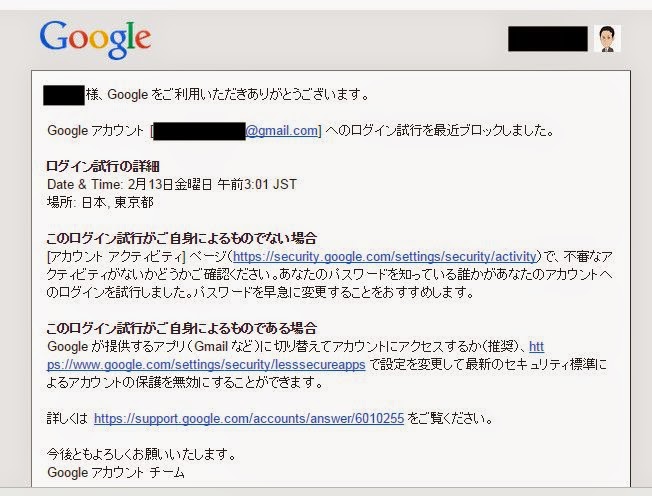
「Google アカウント: ログイン試行をブロックしました」というメールが来た・・・顛末まで

昨日の
Date & Time: 2月13日金曜日 午前3:01 JST

「Google アカウント: ログイン試行をブロックしました」
というタイトルのメールが届いていることに気づきました。


読んでみると・・・・


不審なアクティビティがないかどうかご確認ください。あなたのパスワードを知っている誰かがあなたのアカウントへのログインを試行しました。パスワードを早急に変更することをおすすめします。 

という内容。

んっ、

あなたのパスワードを知っている誰かがあなたのアカウントへのログインを試行しました。

だとぉぉぉ

これゃ大変

Googleは、パスワードの使い回しもしていない、乱数の10桁以上のパスワード。
一体どんな高等技を使ったんだこいつは・・・・

と、底知れね恐ろしさも感じつつ、昨夜はとりあえずGoogleのパスワードを変更。


今日になって、とにかく調べよう。

まずは、端末とアクティビティを開く


下から2番目が、Googleがアクセスブロックしてくれた「不明な端末」

クリックしてさらに詳しく見る


敵は台東区に居るのか・・・、なんだか怖いぞ、奥深そうなところだ・・・
で、いったい台東区ってどこだ? 上野のあたりだ・・・
上野?、上野と言えば、昔、不良イラン人が上野公園で偽造テレカを売りさばいていたことを思い出す。
「テレカ安いよ、50円だよ」と声を掛けられた覚えがある・・・20年も前だが・・・

この末裔なのか・・・いや、あの人達が住み続けているわけないだろっ。

いろいろな思いを錯綜させつつ、「通知と警告」のページを見てみた。


これがそのリストだ・・・

一番下が例のブロックされた怪しい端末

その上が、昨夜自分が行ったパスワード変更だ。あれっ
場所が台東区になっている・・・

その上が、もう1台のノートパソコンに変更したGoogleのパスワードを使って自分でログインしたもの。。。。これも台東区だ。

それぞれをクリック


それぞれのIPアドレスまでバッチリだ・・・そして、同じだ。
省略したが、自分のノートパソコンのIPアドレスも同じだ。


結局のところ、ブロックしたのは、自分のパソコンからのログインをブロックしたようだ。
しかし、なぜ・・・

確か、この時はバソコンをシャットダウンするときに、Windowsアップデートが適用される画面が出ていたな・・・・ひょっとしてこれのせいかな。