ラベル 海外旅行・国内旅行の体験情報 の投稿を表示しています。 すべての投稿を表示

2026年9月26日土曜日

【実録】5カ国周遊でも、ahamoは「設定ゼロ」で繋がった

 海外旅行の準備で、フライトやホテルと同じくらい悩むのが、現地のインターネットですよね。

経由した5カ国でも、ahamoは通信設定なしで繋がった。


レンタルWi-Fi、空港で買うプリペイドSIM、最近増えた海外用eSIM。選択肢は増えています。ただ、どれも「その国用に契約する」「SIMを差し替える」「プロファイル(回線の設定データ)やAPN(接続先の設定)を入れる」といった準備が、多少は残ります。

私は年に数回、海外へ出ます。今回はマイルでビジネスクラスの航空券を取ったので、直行便は取れず、いくつか国を経由してヨーロッパを回りました。移動が多いぶん、通信の設定で時間を取られたくありませんでした。

今回はNTTドコモの「ahamo(アハモ)」を使用しました。eSIMを別に契約せず、いつもの回線のまま使いました。

結論から言うと、国をまたぐ旅行では、ahamoのほうが楽天モバイルや現地SIMより楽でした。この記事では、5カ国を回った旅程をもとに、ahamoを海外旅行で使用した感想、月額約3,000円の見え方を整理します。

※料金・容量・海外ローミングの条件は、執筆時点の確認と、私自身の利用記録です。プランは変わることがあるので、申し込み前にahamoの公式案内も確認してみてください。


1. 5カ国を経由しても、設定はローミングをオンにするだけ

今回の旅程:5カ国を経由した

目的地のヨーロッパまでアジアを経由し、ヨーロッパ内を移動して、帰りも別のアジアの国を経由して帰国する、という旅程でした。

具体的な国を跨ぐ移動ルートは次のとおりです。

今回の旅程(ちょっと経路が違いますが・・・AI作図の限界)


  1. タイ(バンコク): 関西国際空港を出て、バンコクで1日乗り継ぎ滞在。
  2. ドイツ(ミュンヘン〜フランクフルト): バンコクからミュンヘンへ飛び、列車でフランクフルトへ移動しながら1日観光。
  3. スペイン(バルセロナ): フランクフルトからルフトハンザ航空でバルセロナへ行き、数日滞在。
  4. フランス(パリ): バルセロナからエールフランス航空でパリへ移動し、街を歩いた。
  5. ベトナム(ホーチミン・ハノイ): 帰国便はベトナム航空。ホーチミンとハノイを経由して、中部国際空港(セントレア)へ帰国。

訪れた国は、タイ、ドイツ、スペイン、フランス、ベトナムの5カ国です。

現地SIMやeSIMだと、経由地のたびに手間が出る

同じ旅程を現地SIMや海外用eSIMだけで賄うと、だいたい次の作業になります。

  • タイに着いたら、タイ用のeSIMを有効にする
  • ヨーロッパに入ったら、「ヨーロッパ周遊eSIM」に切り替える
  • ドイツ、スペイン、フランスと動くたびに、電波の掴み直しを確認する
  • 帰りのベトナムは数時間の乗り継ぎなのに、ベトナム用を買うか悩む

国が変わるたびに、プロファイルの切り替えや副回線の設定が入ります。設定ミスで時間を使うこともありますよね。乗り継ぎで数時間だけ街に出るために、その国専用の通信を追加で買うのは、正直に言うとけっこう手間です。

ahamoは「ローミングON」だけで済んだ

今回、旅行中にやった操作は、最初の国際線の飛行機に乗った時にスマートフォンの「データローミング」をオンにしたことだけです。日本に帰る国際線の飛行機の中でデータローミングをオフに戻すまで、通信設定はまったく触っていません。eSIMのインストールも、プロファイルの切り替えもありませんでした。

経由地の空港で機内モードを解除したとき、列車で国境を越えたとき、スマホが現地の提携キャリアの電波を自分で掴みます。ahamoは、この5カ国では問題なく繋がりました。

ネットが一番ほしいのは、空港に着いた直後です。

  • 入国審査の列で、ホテルの予約確認書(バウチャー)を開く
  • 到着ロビーで、配車アプリ(UberやGrab)を呼ぶ
  • 空港から市内までの電車の乗り換えや、運行状況を調べる

このタイミングで、APNの設定に付き合わなくていいのは助かりました。日本にいるときと同じように、アンテナが表示されるだけで十分です。

今回はヨーロッパやアジアの国だったので、入国審査の際にスマホはほぼ不要でした。

番外編:アメリカ入国のMPCアプリは、今回とは別の話

今回の旅程にアメリカは入っていませんが、以前アメリカ(ハワイ)に入国したときは、事情が少し違いました。せっかくなので、別の経験談として書いておきます。

アメリカに入国するとき、特にハワイのように混雑する場所では、入国審査をいかに早く済ませるかは家族の機嫌にも関わる一大事です。アメリカ入国にはMPCアプリというものを使って先に渡航情報を登録すれば、少しでも早く入国審査を受けられるのですが、そのためには飛行機が現地に着いてから入国審査場に行くまでの間にネットにつながっていなければなりません。

こんなときにeSIMをその場で設定し始めると、設定している間に列の後ろになってしまったりします。やはり、すぐにデータがつながるというのはとても強いです。


2. 楽天モバイルの2GBでは、実際に足りなくなった

以前使っていた楽天モバイル

以前の海外旅行では、楽天モバイルを使用していました。

楽天モバイルも、事前の追加申し込みなし、追加料金なしで海外ローミングが使えます。この点はahamoと同じで、海外旅行ではよく名前が出る回線です。

きつかったのは、無料で使えるのが月2GBまで、という点でした。

2GBは、メールや少しのSNSなら足りるかもしれません。Googleマップをオフライン保存するなど、通信量を削減する工夫は当時からしていました。

それでも足りませんでした。以前ハワイに行ったとき、オフライン保存とは別に、オンラインでバスの運行状況を調べたり、その場で使える便利な機能をそのまま使ったりしていました。地図や検索の機能はどんどん追加されていて、通信量は一昔前から爆増しています。結果として、工夫していたにもかかわらず2GBはすぐ使い切り、容量の追加が必要になりました。

オフラインマップでは補えないもの

旅先で実際に使う機能は、オフラインマップだけではありません。

  • Googleマップのリアルタイム検索: 店の営業時間、定休日、混雑状況、直近のレビュー写真。
  • 交通機関の運行情報: ヨーロッパの鉄道やバスの遅延、ホーム変更、運休。
  • 翻訳アプリのカメラ機能: レストランのメニューや、街の案内標識をカメラで訳す。
  • 配車アプリの位置追跡: UberやGrabなどの予約や車の位置確認。
  • その場での共有: 景色や食事の写真を、家族や友人にすぐ送る。

これらは、どれも通信を使います。

楽天モバイルの頃は、「2GBを大切に使わなきゃ」という気持ちがずっとありました。気持ちだけで現在のデータ容量の爆増に耐えられるわけではありません。データ量を節約して、この便利な機能を使わないという手はありません。1週間ほど、旅先でスマホを頼りに動くと、2GBでは足りないんです。データ容量の追加は必須でした。

ahamoの30GBなら、国内と同じ感覚で足りる

いまのahamoは、月間30GBです(2024年10月から、それまでの20GBから増えています)。

この30GBは、追加料金なしで海外ローミングにもそのまま使えます。

私の普段の1ヶ月の通信量は、だいたい10GBから20GBです。旅行中も同じくらいの感覚で使っても、30GBなら十分に余裕があります。

9月上旬、ヨーロッパを10日間ほど旅行したときも、Googleマップでの調べ物やSNSで、データ容量を気にすることはありませんでした。使ったのは約6GB強です。

知っておくこと:「15日ルール」

ahamoの海外ローミングで、知っておきたい仕様が「15日ルール」です。

ahamoの海外ローミング仕様
海外で最初にデータ通信を使った日を起点に、15日を過ぎると速度が「最大128kbps」に制限されます。この制限は、月をまたいでも、日本に帰ってデータ通信するまで解除されません。

つまり、出国から帰国までが15日以内の旅行なら、30GBの高速通信をそのまま使えるということです。

観光や短い出張の多くは、1週間から2週間以内ですよね。この範囲なら、15日ルールが邪魔になることは少ないです。半月を超える滞在や留学なら、16日目以降に現地SIMや格安eSIMを足せば足ります。私自身、いまのところ15日を超える滞在はないので、そのときはまた考えます。たぶん現地SIMも買うと思います。

楽天モバイルが向いている場合

楽天モバイルの通話は、「Rakuten Link」というアプリ経由です。仕組みはIP電話(インターネット経由の電話)に近く、このアプリで電話をかけるときは、海外にいても日本国内と同じ感覚で通話できます。

アメリカにいてもどの国にいても、日本へかけるときの通話料を気にしなくて済みます。かけてくる側も、私の日本の携帯電話番号にかければ、私がたとえ海外にいても日本国内の電話に掛ける料金でそのまま繋がります。まあ時差はありますから、とんでもない時間に電話がかかってくることになりますけどね。

日本向けの発着信が多い人には、楽天モバイルのほうが向いているかなと思います。たとえば、旅行中でも国内から急ぎの連絡を受けなきゃいけない立場で、その電話代を会社が出してくれない、という場合ですね。

ただ、Rakuten Linkの通話はあまり安定しません。日本にいるときの電話も、同じように不安定なまま、という印象です。そもそも楽天モバイルは使える電波の帯域幅が狭いので、人が集まるターミナル駅ではほとんど繋がらなくなることがあります。この不便は、国内にいるときからついて回ります。


3. 月額約3,000円を、旅行の回数と一緒に見る

月額だけを見ると高く感じる

ahamoは、国内通話5分無料つきで月額2,970円(税込)のワンプランです。

月1,000円前後の格安SIMや、容量の小さいサブブランドもあります。普段あまりギガを使わない人には、毎月約3,000円は高く見えますよね。

年に何回か海外へ行くなら、月額だけを見ると判断を誤りやすいです。追加でかかるお金と、設定の手間も一緒に見てみます。

格安SIM+海外eSIMと、ahamoの比較

仮に、国内は月額1,500円前後の格安プランにして、海外へ行くたびにeSIMを買う場合を考えます。

ヨーロッパ周遊で10日間、ストレスなく使える6GB〜10GB程度のeSIMだと、1回あたり約2,500円〜3,500円の追加です。

  • 年に2回海外へ行く場合:追加で約5,000円〜7,000円(月あたり約400円〜600円)
  • 年に3回海外へ行く場合:追加で約7,500円〜10,500円(月あたり約600円〜900円)

年間で見ると、格安SIMとahamoの差は、月あたり数百円まで縮みます。

項目 国内格安SIM + 海外eSIM ahamo(アハモ)
国内月額料金 約1,000円〜1,500円 約2,970円(税込)
海外渡航時の追加費用 渡航ごとに約2,500円〜3,500円 0円
海外で使えるデータ容量 買ったプラン分(3GB〜10GB程度) 月間30GBの範囲
事前の手続き・設定 アプリ、プロファイル、回線の切り替え 不要(ローミングONのみ。eSIMの設定もない)
国内での通信品質 MVNO(大手回線を借りた格安回線。昼や混雑時に遅くなりやすい) ドコモ本線品質
5分以内の国内通話 有料オプション、または使った分だけ 標準で何度でも無料

金額に出ない手間

金額に出にくいのが、設定の手間です。

海外用eSIMだと、次のような作業が残ります。

  • 出発前に、どの事業者が安くて繋がりやすいかを調べる
  • eSIMのプロファイルを、手順どおりに入れる
  • 着いたあと電波が来ないとき、APNや、データローミングの対象回線を確認する
  • 「あと何日、何ギガか」を気にしながら使う

ahamoなら、この調べもの、eSIMの設定、回線の切り替え、残量の心配はほぼなくなります。

普段10〜20GBなら、国内だけを見ても収まる

私は日本にいる月も、通信量はだいたい10GBから20GBです。外出先の動画やテザリングを入れると、このあたりまで使う月があります。

この使い方なら、「ドコモの本線品質で、月30GB、5分通話無料、月額約3,000円」は、国内のプランとして見ても収まりがいいです。

月数百円を削るために安いプランを探し、海外のたびにSIMを手配し直すより、いまの渡航の回数ではahamoのほうが手間は少ないかなと思います。ちなみに、海外旅行をまったくしない人なら、話は別です。


4. ahamoを海外で使うときのチェックリスト

事前に見ておきたい点と、現地での操作をまとめます。

出発前

  1. SIMロック解除を確認する:
    大手キャリアで昔買った端末は、SIMロックが外れているか確認しておきます(いま売られている端末は、基本的にSIMフリーです)。
  2. ahamoの契約を確認する:
    海外ローミングに、特別な事前申し込みは不要です。最初から入っています。

出国時の国際線の飛行機に乗ったとき

  1. データローミングを「ON」にする:
    • iPhone: 「設定」>「モバイル通信」>「通信のオプション」>「データローミング」をオン。
    • Android: 「設定」>「ネットワークとインターネット」>「SIM」>「ローミング」をオン。
  2. 機内モードに設定する:
    飛行中安全のため、機内モードに設定しましょうね。

出国時の国際線の飛行機が現地に着陸したとき

  1. 機内モードを解除する:
    数秒から数十秒待つと、現地の提携キャリアのアンテナが立ち、通信が始まります。eSIMのインストールや、プロファイルの切り替えは不要です。
  2. アメリカ入国の場合は、MPCアプリとの戦い:
    アメリカに入国するとき、特にハワイから入国するときは、ここで余裕を持っていることはできません。着陸後、電波をつかんだ後、すぐにMPCアプリの入力との戦いが始まりますよ。

帰国のための飛行機に乗ったあと

  • データローミングを「OFF」に戻す:
    日本に戻る飛行機に乗った時にデータローミングをオフにしておけば、切り替え忘れを防げます(オンのままでも国内通信はできますが、習慣としてオフにしておくと安心です)。
ahamo 海外で使う時の通信設定


まとめ:年に数回、国をまたいで行くなら手間が少ない

海外旅行に行かない人や、自宅のWi-Fiが中心で月1〜2GBしか使わない人には、ahamoは少し大きいかもしれません。

年に何回か海外へ行く、乗り継ぎや周遊が多い、という使い方なら、設定の少なさはかなり助かります。

  • 複数国の乗り継ぎや周遊でも、ローミングをオンにしたまま、国境を越えたところから繋がる
  • eSIMの契約も、eSIMの設定も不要
  • 楽天モバイルの2GBでは実際に足りなくなった。ahamoの30GBなら、普段と同じ感覚で使える
  • 追加料金は0円。レンタルWi-FiやeSIMの購入が減るので、年に数回行く人は月額約3,000円でも差が縮まる

通信の不安が減ると、着いてすぐ地図も配車も使えます。経由地の少ない時間を、設定ではなく街のほうに使えますよね。

次の旅行で、SIMの差し替えもeSIMの設定もなしに、着いた瞬間からいつもの回線で30GBの範囲を使ってみる価値はあります。15日以内の滞在なら、なおさらです。

2026年9月22日火曜日

【実録】海外決済、クレカ一択はもう終わり

 今回のヨーロッパ旅行では、海外での決済手段をいつものクレジットカードから少し変えてみました。


海外旅行のときには、いつもなら基本的にクレジットカードで支払うのですが、今回は、

  • ソニー銀行の「Sony Bank WALLET」
  • Wiseデビットカード
  • クレジットカード

の3枚を、通貨ごとに使い分けてみることにしました。

実際に手数料を計算してみると、決済する通貨によってはクレジットカードよりかなり手数料を抑えられることが分かりました。感覚だけで判断せず、数字で見るとかなりはっきり差が出たので、今回はその検証結果を旅行の実例つきで整理してみます。

※本記事の手数料・為替レートは執筆時点の情報にもとづく個人の検証・記録です。実際のレートやカード条件は変動しますので、決済手段選びの参考にしてみてください。


今回の旅行では4種類の通貨を比較することにした

今回はマイルを使ってビジネスクラスの航空券を取った関係で、かなり経由地の多い旅程になりました。

まず東京から伊丹空港へ移動し、陸路で関西空港へ。関西空港からタイ・バンコクのスワンナプーム国際空港へ飛びました。

バンコクでは乗り換え時間が20時間ほどあったので、市内へ出て1日観光。当然、ここではタイバーツ(THB)が必要になります。タイはまだ現金が必要な国ですが、バンコク市内に限ればVisaやMastercardが使える店もかなりあります。

その後、バンコクからドイツへ。ドイツを観光し、鉄道で移動してフランクフルトからスペインのバルセロナへ向かいました。ドイツ、スペイン、さらにフランスのパリと移動するので、ここではユーロ(EUR)が必要になります。

帰国便はベトナム航空。パリのシャルル・ド・ゴール空港からホーチミンへ行き、さらにハノイを経由して中部国際空港セントレアへ向かいました。

ホーチミンでも乗り継ぎ時間が長かったので、「せっかくだから市内へ出てフォーでも食べよう」ということで入国。ここではベトナムドン(VND)が必要になります。

ただ、ベトナムは想像以上に現金社会でした。

Googleマップで「クレジットカード利用可能」と表示されていたマッサージ店をわざわざ選んで行ったのですが、当日はカードが使えず現金のみ。クレジットカードが使えるつもりだったのでベトナムドンを十分に用意しておらず、交渉した結果、日本円で直接支払わせてもらいました。ちなみに、Grabでの移動にはカード決済を問題なく使えました。

というわけで、今回実際に使った通貨は、

  • タイバーツ
  • ユーロ
  • ベトナムドン

の3種類。せっかくなので、海外旅行で使う機会の多い米ドル(USD)も一緒に比較対象に加えます。


比較する3つの決済手段を整理する

今回比較したのは次の3つです。数字で並べると、それぞれの得意・不得意がかなりくっきり分かれます。

1. Sony Bank WALLET

Sony Bank WALLETは、ソニー銀行の外貨預金と連動したVisaデビットカードです。ソニー銀行が対応している外貨なら、外貨普通預金口座から直接支払うことができます。

強いのは為替コストの安さです。今回比較する通貨だと、

  • 米ドル:1ドルあたり15銭
  • ユーロ:1ユーロあたり15銭

程度。仮に1ドル=158円、1ユーロ=180円とすると、15銭というコストは、

  • 米ドル:約0.10%
  • ユーロ:約0.08%

にすぎません。FX取引で「15銭のスプレッド」と聞くとかなり広く感じますが、海外での購入コストとして考えるとかなり安い水準です。

ただし、Sony Bank WALLETの強さが発揮されるのは、ソニー銀行が対応している外貨の場合だけです。タイバーツやベトナムドンのように外貨普通預金の対象外の通貨を使う場合は円口座から決済され、今回の条件では1.79%程度の海外事務処理経費がかかります。ここは見落としがちなので、注意しておきたいポイントです。

2. Wiseデビットカード

Wiseもデビットカードの一種ですが、特徴は通貨交換手数料が比較的安いことです。今回の比較条件では、おおむね、

  • 米ドル:約0.66%
  • ユーロ:約0.64%
  • タイバーツ:約0.94%
  • ベトナムドン:固定的な率は出しにくいものの、おおむね1%弱

くらいの感覚です。ちなみに、Wiseの手数料は通貨・金額・決済時点によって変わる変動制なので、実際にはアプリに表示される金額をその都度確認する必要があります。VNDのように保有していない通貨で決済する場合は、Wiseのミッドマーケットレート+両替手数料という仕組みになるため、「常に◯%」と言い切れないのが正直なところです。

それでも、Sony Bank WALLETが直接対応していない通貨においては、Wiseはかなり有力な選択肢になります。

3. クレジットカード

クレジットカードは便利ですが、最近は海外事務処理手数料がかなり上がっています。カードによって異なりますが、おおむね3.5~3.85%程度。今回は比較を簡単にするため、3.5%として計算します。

ただし、クレジットカードにはポイントやマイルがあります。私の場合は航空会社のマイルへ交換することを考えているので、

1%のマイル還元 × 1マイル=2円

として、実質2%のリワードがあるものとして評価しました。つまり、

3.5%の海外事務処理手数料 - 2%相当のマイル価値 = 実質1.5%程度のコスト

という計算です。もちろん「1マイルを何円と考えるか」は人それぞれです。1マイル=1円と考える人なら結果は変わりますし、特典航空券で1マイル3円以上の価値を出せる人なら、クレジットカードの評価はもっと高くなります。今回は私自身の感覚として「1マイルなら2円で買ってもいい」くらいに考えているので、2円で評価しました。


米ドル・ユーロならSony Bank WALLETが圧倒的

ここまでを手数料率で整理すると、こうなります。

通貨 Sony Bank WALLET Wise クレジットカード実質
米ドル 約0.10% 約0.66% 約1.50%
ユーロ 約0.08% 約0.64% 約1.50%
タイバーツ 約1.79% 約0.94% 約1.50%
ベトナムドン 約1.79% 約1%弱 約1.50%

こうやって並べるとかなり分かりやすいです。

米ドルやユーロなど、ソニー銀行で外貨口座を持てる通貨については、Sony Bank WALLETが圧倒的に安い。特にユーロの場合、180円前後のレートに対して固定15銭ですから、コストは0.1%にも届きません。

一方、タイバーツやベトナムドンなどSony Bank WALLETの外貨預金で直接決済できない通貨では、状況が逆転します。Sony Bank WALLETでは約1.79%、マイルを2円と評価したクレジットカードが実質約1.5%、それに対してWiseなら1%弱程度。つまりこの条件なら、

タイバーツやベトナムドンではWiseの方が有利

ということになります。

結局どう使い分ける?

整理すると、私の場合はこうなりました。

米ドル・ユーロ
→ Sony Bank WALLET

タイバーツ・ベトナムドン
→ Wise

という使い分けです。クレジットカードについては、海外旅行保険の利用条件を満たすために必要な決済など、クレジットカードを使う意味がある部分だけ利用しました。単純に為替コストだけを見るなら、今回の条件ではデビットカード勢がかなり有利です。


実際の旅行でもこの通り使ってみた

今回の旅行でも、

  • タイ:Wise
  • ドイツ・スペイン・フランス:Sony Bank WALLET
  • ベトナム:Wise

という使い分けをしました。タイではカードが使える場所がかなり多かったので、Wiseをそれなりに活用できました。

一方、ベトナムでは思った以上にカードが使えませんでした。結局、カード決済を使ったのはGrabで移動するときくらい。金額自体がそれほど大きくなかったので、「手数料を節約できた!」という実感はあまりありませんでした。


700ユーロ使ったら、どのくらい違った?

今回、ユーロ圏では現地でおよそ700ユーロをカード決済しました。ここも1ユーロ=180円で計算すると、

700ユーロ × 180円 = 12万6,000円

の利用です。

Sony Bank WALLETの場合
ユーロの為替コストを1ユーロあたり15銭とすると、700ユーロ × 0.15円 = 約105円。

クレジットカードの場合
海外事務処理手数料を3.5%とすると、12万6,000円 × 3.5% = 約4,410円。

手数料そのものを比較すると、

Sony Bank WALLET:約105円
クレジットカード:約4,410円

差は約4,300円です。700ユーロ程度の決済でも、意外と大きな差になります。

もちろん、クレジットカードにはマイルがあります。今回の前提では2%相当の価値が戻ってくると考えているので、12万6,000円 × 2% = 約2,520円相当のマイルを獲得できると評価できます。そうすると、

4,410円の手数料 - 2,520円相当のマイル = 実質約1,890円

です。それでもSony Bank WALLETの約105円と比べると、約1,790円ほどSony Bank WALLETの方が有利という計算になります。700ユーロ程度でもこれだけ違うので、家族旅行などで決済額が30万円、50万円と増えていけば、差もそれなりの金額になってきます。


海外だからといって、とりあえずクレジットカードではなくなった

これまで海外旅行では、「現金よりクレジットカードの方が為替レートも良いし便利」という感覚でほとんどクレジットカードを使っていました。これは今でも間違いではありません。

ただ、海外事務処理手数料が3%台後半まで上がってくると、話が少し変わってきます。正直に言うと、これまで「海外=クレカ一択」で全く疑っていなかった自分の判断は、少し甘かったかなと思っています。Sony Bank WALLETやWiseのようなサービスと比較すると、手数料の差はかなり大きくなりました。

今回実際に使ってみて、

ソニー銀行対応通貨ならSony Bank WALLET、それ以外ならWise

という使い分けは、なかなか合理的だと感じました。もちろん、クレジットカードには、

  • ポイントやマイル
  • 海外旅行保険
  • ショッピング保険
  • デビットカードより充実した補償

など、単純な手数料だけでは比較できないメリットがあります。そのため、どれか1枚に決めるというより、通貨や目的によって使い分けるのがよさそうです。

今回の旅行では、その使い分けを実際に試すことができました。今後の海外旅行でも、米ドルやユーロならSony Bank WALLET、タイバーツやベトナムドンなどの対象外通貨ではWiseを基本にして、必要な場面だけクレジットカードを使う形にしようと思っています。

海外旅行時の決済手段のまとめ


おまけ:スワンナプーム国際空港で現金を両替するなら

最後に、今回のテーマとは少し離れますが、バンコク旅行で役に立った現金両替の話も書いておきます。

タイはカード決済がかなり普及してきたとはいえ、まだ現金が必要になる場面があります。そこで便利なのが、スワンナプーム国際空港の地下にある両替所です。

空港としては珍しく比較的レートの良い両替所があって、特にエアポート・レール・リンクの駅に近い地下エリアに並んでいる両替所は、空港内としてはかなり良いレートで両替できます。

ただし注意したいのが場所です。地下から1フロア上がって、到着ロビーなどにある一般的な空港の両替所へ行くと、レートがかなり違います。同じスワンナプーム国際空港の中でも、「どこで替えるか」でレートが全然違うということです。

実際に同じ日にスワンナプーム国際空港で両替レートを確認してみると、この差はかなり大きなものでした。

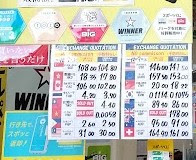
空港内の一般的な両替所では、日本円のレートが0.187/0.224。一方、地下エリアのHappy Richでは0.209/0.211となっていました。

この表示は、円・バーツ間の交換レートを示しています。

たとえば1万円をタイバーツへ交換すると、

一般的な空港両替所:10,000円 × 0.187 = 1,870バーツ
地下エリア(Happy Rich):10,000円 × 0.209 = 2,090バーツ

となり、同じ1万円でも220バーツ(1割以上)もの差が出ます。

逆にタイバーツから1万円分の日本円へ戻す場合には、

一般的な空港両替所:2,240バーツ必要
地下エリア(Happy Rich):2,110バーツ必要

となります。

つまり、同じスワンナプーム国際空港の中でも、両替する場所が少し違うだけで、受け取れる金額にはかなりの差が出ます。

「空港だからどこで替えても同じ」ではなく、地下の両替所まで少し移動するだけでレートが大きく改善することが、実際の数字からもよく分かりました。

バンコクへ行くときは、現金が必要なら、まず地下のエアポート・レール・リンク付近の両替所を確認すると覚えておくと便利だと思います。

カードはWise、必要な現金は地下で両替。今回のタイ滞在では、この組み合わせが使いやすかったです。

2026年9月21日月曜日

日本の障害者手帳は欧州で通用?美術館などの入場で試した結果

ドイツ・スペイン・フランスで実際に試してみた

今回、ヨーロッパ旅行でドイツ、スペインのバルセロナ、フランスを回ってきました。

障害者手帳を持って旅に出よう

私は聴覚障害で、日本の身体障害者手帳を持っています。

旅行前に調べてみると、ヨーロッパの美術館や観光施設には、障害者本人や付き添い者を対象にした無料・割引制度がかなりあります。

ただ、そこで気になるのが、

「日本の身体障害者手帳で、どうやって使うの?」

ということです。

制度があることは公式サイトに書いてあっても、外国、それも日本で発行された身体障害者手帳を窓口に出して、そのまま認めてもらえるのか。

実際にやってみるまでは、私もよく分かりませんでした。

結論から言うと、今回訪れた施設では、思っていた以上にすんなり利用できました。

しかも施設によっては、障害者本人だけでなく付き添い者まで無料になりました。

一方で、

  • 事前に障害者用チケットを予約する施設
  • 当日に窓口で無料券を発行してもらう施設
  • 窓口で割引料金を払う施設
  • 入り口で証明書を見せるだけで入れる施設

など、施設によって利用手順や運用方法はかなり分かれていました。

今回は、実際に現地を訪れてどのように利用したのか、その具体的な手順と知見をまとめておこうと思います。

なお、以下はあくまで今回の旅行時(2026年9月)に私自身が体験した内容です。

障害者向け料金や対象者、付き添い者の扱い、予約方法などは変更される可能性がありますので、実際に旅行される際には各施設の公式サイトも確認してください。


日本の身体障害者手帳をどう説明したか

最初に、今回かなり役に立った準備について書いておきます。

私は身体障害者手帳の原本を持っていきました。やはり原本は必須です。

ただし、日本語しか書かれていない身体障害者手帳をそのまま外国の窓口で見せても、相手には何が書いてあるのか分かりません。

そこで旅行前に、身体障害者手帳の翻訳版の画像を作ってプリントアウトしておきました。

単に、

「これは日本の身体障害者手帳です」

という文章を外国語で作ったわけではありません。

身体障害者手帳を画像にして、その日本語の文字がある位置に、対応する外国語の文字を重ねました。

PowerPoint(実は無料のLibreOffice Impress)を使って作りました。

障害者手帳の翻訳


つまり、

日本語版の手帳と翻訳版を見比べれば、どの項目が何を意味しているのかパッと分かる

ようにしてあります。

文字の大きさも、できるだけ元の日本語と同じくらいにしました。

これが思った以上に便利でした。

実際、窓口では手帳の原本と翻訳版を一緒に見せると、じっくり読まれるというより、

「ああ、これね」

という感じで、チラッと確認するだけでスムーズに通してくれるケースが多かったです。

今回用意したのは、

  • 英語
  • ドイツ語
  • カタルーニャ語
  • フランス語

の4種類です。

バルセロナではスペイン語ではなく、現地で使われているカタルーニャ語版を用意しました。
バルセロナの人々は地域独自の言語や文化への愛着がとても強いですからね。

英語版だけでもある程度は通じるのでしょうが、やはりその土地の言葉で見せた方が圧倒的に話が早いと感じました。

窓口の人も、一瞬で意図を理解してくれます。


「身体障害者手帳」という言葉は使わなかった

もう一つ工夫したのが、翻訳アプリでの言い方です。

日本では「身体障害者手帳」という言葉が普通に通じます。
でもこれは日本の制度上の名称です。

現地のスタッフにその単語を直訳して伝えても、日本の「身体障害者手帳」という制度そのものを知っているわけではなく、「えっ、手帳!?」と思うだけかもしれません。

そこで私は、

「日本の身体障害者の証明書を持っています」

という言い方をするようにしました。

旅の前半では、翻訳アプリで、

「障害者割引はありますか?」

と表示して見せていました。

これはこれで全く問題なく通じました。

しかし旅行の後半、特にパリでは、事前に公式サイトなどを見て、障害者本人や付き添い者が無料になることが分かっている施設もありました。

そこで少し言い方を変えました。

「日本の身体障害者の証明書を持っています。入場できますか?」

という聞き方です。

「割引はありますか?」ではありません。

すでに無料になる制度があることは分かっているので、

「この証明書で対象になりますか?」

という聞き方です。

ちょっと図々しいかな、とも思ったのですが、結果的にはこれで全く問題ありませんでした。

むしろ話が早かったです。

特にパリの美術館では、手帳原本と翻訳版を見せると、

「はい、どうぞ」

くらいのあっさりした対応ですんなり入れました。


今回経験した障害者の入場方法は、大きく4パターン

今回の旅行で経験した利用方法を分類すると、大きく4種類ありました。

1.事前に障害者用チケットを予約・購入する

  • グエル公園
  • サグラダ・ファミリア

2.当日、有人窓口で無料券を発行してもらう

  • グエル邸
  • カタルーニャ音楽堂
  • パリのオペラ・ガルニエ

3.当日、窓口で割引料金のチケットを購入する

  • ミュンヘンのドイツ博物館

4.入口で障害者の証明書を見せて、そのまま入場する

  • オルセー美術館
  • ルーブル美術館

この違いはかなり重要です。

特にグエル公園やサグラダ・ファミリアのような人気施設は、

「現地に行って手帳を見せれば何とかなる」

というものではありません。

事前予約が必須なので、旅行前にオンラインで枠を押さえておく必要があります。
一方で、オルセー美術館やルーブル美術館などは一般入場に事前予約(日時指定)が必要と案内されていますが、障害者の証明書を提示することで、予約枠に関係なくそのまま入場することができました(※オペラ・ガルニエは窓口経由で無料券を発行)。


ドイツ・ミュンヘン

ドイツ博物館

まずはドイツのミュンヘン。世界最大級の科学技術博物館である「ドイツ博物館」に行きました。

一般の大人料金は16ユーロでしたが、身体障害者割引で9ユーロになりました。

ここは非常に簡単でした。

チケット売り場の有人窓口で、

  • 身体障害者手帳の原本
  • ドイツ語にした翻訳版

を見せて、翻訳アプリで、

「障害者向けの料金はありますか?」

という趣旨を表示しました。

すると、細かい説明を求められることもなく、すぐに割引料金で購入できました。

身体障害者手帳そのものも、じっくり確認するというより、本当にチラッと見る程度でした。

旅行前は、

「日本の手帳なんて見せても分からないのでは?」

と思っていましたが、最初のドイツから拍子抜けするほどスムーズでした。

ドイツ博物館にあるV1


スペイン・バルセロナ

グエル邸

本人も付き添い者も無料

次はバルセロナです。

グエル邸は、一般の入場料が15ユーロでした。

ここも有人窓口で、

  • 身体障害者手帳の原本
  • カタルーニャ語の翻訳版

を提示しました。

さらに翻訳アプリで、

「障害者向けの料金はありますか?」

という趣旨の文章を見せました。

すると、すんなりと手続きしてもらえました。

驚いたのは、本人だけでなく付き添い者(介助者)も無料になったことです。

2人分の無料入場券を発行してもらえました。

グエル邸の屋上


グエル公園

本人無料、付き添い者13.5ユーロ

グエル公園は、これまでの施設とは少し違います。

ここは事前にインターネットでチケットを購入しておく必要がありました。

一般入場料は18ユーロ。

今回の予約では、

  • 障害者本人:無料
  • 介助者:13.5ユーロ

でした。

オンラインで事前に障害者用のチケットを取得しているので、当日は印刷しておいたQRコードを見せるだけでした。

少なくとも私の場合、入口で身体障害者手帳をチェックされることはありませんでした。

むしろ緊張したのは入場時間の方です。

グエル公園は時間指定制で、前日には、

「指定した時間から30分間しか入場できません」

という趣旨のメールまで届きました。

旅行では電車が遅れたり、前の観光地で時間を使いすぎたりすることがあります。

そのため、

「間に合わなかったらどうしよう」

と少し焦りました。

幸い、時間どおりに到着できたので問題ありませんでした。

ちなみにカタルーニャ広場からは路線バスを利用したのですが、目的地に近づくにつれて道路渋滞が激しくなり、距離の割になかなか進まず結構ヒヤヒヤしました。
時間に余裕がないスケジュールなら、渋滞の影響を受けない地下鉄と徒歩を組み合わせるのが確実かなと思います(道に迷わなければ、ですが)。

グエル公園

サグラダ・ファミリア

塔込み36ユーロが本人無料、介助者10ユーロ

今回の旅行でも特に予約競争が激しかったのがサグラダ・ファミリアです。

私はちょうど1か月前に予約したのですが、正直に言うと1か月前ではかなりギリギリでした。
バルセロナ到着翌日の枠を押さえようとしたところすでに完売しており、日程を1日ずらしてようやく確保できた状態です。
確実に希望枠を押さえるなら、1か月半〜2か月以上前から予約しておくのが無難かなと思います。

塔の見学込みで、一般料金は36ユーロ。

今回の予約では、

  • 障害者本人:無料
  • 障害者の介助者:10ユーロ

でした。

本人と付き添い者、それぞれにQRコードが発行されます。

ここも入場時にQRコードを見せただけで、身体障害者手帳を確認されることはありませんでした。

予約時間は13時30分でした。

ところが13時ごろに入口へ行ってみたところ、そのまま入れてもらえました。

かなり時間に厳しい施設だと思っていたので意外でした。

ただし、塔へ上がるエレベーターは別でした。

こちらは14時15分の予約。

14時08分ごろに行くと、

「まだ時間前だから待って」

というジェスチャーで、中には入れてもらえませんでした。

エレベーター待ちの列がそれなりに長かったことも関係していたのかもしれません。

14時13分ごろ、列が短くなったところでもう一度行ってみたら、今度はスムーズに案内されました。

同じサグラダ・ファミリアでも、

建物への入場時間と塔の予約時間では運用が少し違う

というのが面白いところでした。

サグラダ・ファミリア


カタルーニャ音楽堂

券売機に障害者料金がなくても諦めない

カタルーニャ音楽堂の一般入場料は20ユーロでした。

ここでは少し戸惑いました。

表側の入口にあったのは自動券売機だけです。

券売機を操作してみても、障害者向けのチケットを選択できません。

そこで入口にいたスタッフに直接尋ねてみました。

すると、

「裏側に有人のチケット窓口があります」

と親切に教えてくれました。

そちらへ向かい、

  • 身体障害者手帳の原本
  • カタルーニャ語の翻訳版
  • 翻訳アプリの画面

を見せたところ、2人分の無料チケットを発行してもらえました。

この経験から、公式サイトなどで障害者向けの割引制度が案内されていても、

自動券売機に障害者料金の選択肢があるとは限らない

ということが分かりました。

自動券売機だけで判断して諦めず、まずは近くのスタッフに確認してみることが大切ですね。今は精度の高い翻訳アプリがありますから、現地の言葉が流暢に話せなくてもコミュニケーションは十分に成り立ちます。

カタルーニャ音楽堂


フランス・パリ

ここから聞き方を変えてみた

旅の後半はパリです。

この頃になると、こちらも少し慣れてきました。

事前に調べて、障害者本人と付き添い者が無料になることが分かっている施設では、

「障害者割引はありますか?」

とは聞かなくなりました。

代わりに、

「日本の身体障害者の証明書を持っています。入場できますか?」

という文章をフランス語で作成し、画面に表示して見せました。

これが非常にスムーズでした。


オルセー美術館

チケットすら発行せず、そのまま入場

オルセー美術館では、当日券が14ユーロ、インターネット予約が16ユーロでした。

ここではチケット売り場へ並ばず、そのまま入口(優先入場レーン)へ向かいました。

身体障害者手帳とフランス語の翻訳版を見せ、

「日本の身体障害者の証明書を持っています。入場できますか?」

という文章を画面で見せます。

すると、

「そのままどうぞ」

と手招きされ、あっさりと通してくれました。

本人と付き添い者1名が無料です。

無料チケットを発行してもらう必要すらなく、本当にそのまま入場できました。

かなりあっさりしていました。

オルセー美術館 元は駅舎だったらしい


ルーブル美術館

こちらも本人+付き添い者が無料

ルーブル美術館も同じような感じでした。

一般入場料は32ユーロ。

入口で身体障害者手帳と翻訳版を見せると、こちらもすんなり通してもらえました。

本人と付き添い者1名が無料でした。

2名分の入場料を考えると、これは本当にありがたい優遇です。

そして、ここでも手帳の細かい内容を長時間確認されるようなことはありませんでした。

ルーブル美術館のハムラビ法典


オペラ・ガルニエ

無料だが、窓口でチケットを発行

パリのオペラ座、オペラ・ガルニエにも行きました。

一般入場料は25ユーロです。

入口で身体障害者手帳を見せると、

「チケット売り場で入場券をもらってきてください」

と案内されました。

そこでチケット売り場へ行き、改めて身体障害者手帳と翻訳版を提示しました。

すると、無料の入場チケットを2枚発行してくれました。

オペラ・ガルニエ


同じパリでも、

  • オルセー美術館やルーブル美術館は入口でそのまま入場
  • オペラ・ガルニエは無料券を窓口で発券してから入場

と、施設ごとに手続きの運用が異なっていました。


実際に使ってみて分かったこと

今回、日本の身体障害者手帳を持ってドイツ、スペイン、フランスを旅行してみて、いくつか重要な知見が得られました。

まず、少なくとも今回訪れた施設では、日本の身体障害者手帳だからという理由で断られたことは一度もありませんでした。

むしろこちらの想像以上にあっさりと認めてもらえました。

ただし、私が今回特に有効だったと感じているのは、

身体障害者手帳の翻訳文そのものを現地の人が直感的に理解しやすい形に整えておいたこと

です。

日本語の手帳だけを見せて、

「これは日本の障害者証です」

と口頭や英語で一生懸命説明するより、

元の身体障害者手帳とほぼ同じレイアウトで作った現地語の翻訳版を横に並べて提示した方が、圧倒的に話が早いです。

相手からすれば、

「この日本語の書類の、この部分にはこういう意味の項目が書かれているのね」

と視覚的・構造的に一目で理解できます。

そのため、書類を細かく疑って精読されることもなく、チラッと確認するだけで済むケースがほとんどでした。

そして、英語版だけでなく、

  • ドイツではドイツ語
  • バルセロナではカタルーニャ語
  • パリではフランス語

というように現地語版を個別に用意したのも大正解でした。

窓口スタッフが英語に堪能かどうかを気にする必要もありませんし、母国語で整理された書類を提示されることで、相手の心理的ハードルもぐっと下がるはずです。


「割引はありますか?」より「この証明書で入れますか?」

もう一つ、旅行の後半になって気づいた合理的なテクニックがあります。

最初はどの窓口でも、

「障害者割引はありますか?」

と尋ねていました。

もちろん、制度そのものの有無が分からない施設であれば、この聞き方で全く問題ありません。

しかし、事前に公式サイトなどで確認し、

「障害者本人は無料」
「付き添い者も無料」

と分かっている場所であれば、

「割引はありますか?」と一から遠回りに聞く必要はありません。

ストレートに、

「私は日本の身体障害者の証明書を持っています。この証明書で入場できますか?」

と確認の焦点を絞るのが合理的です。

こちらの方が、

「障害者優遇制度があることは前提として把握しています。私の持っている日本の証明書がその対象として認められますか?」

という明確な問いになるため、スタッフ側も「Yes」か「No」かを即座に判断しやすくなります。

実際、パリの各美術館ではこの聞き方で100%一発クリアでした。


事前予約が必要な施設だけは要注意

ただし、一つ絶対に注意しておきたいポイントがあります。

障害者だから無料になる=予約なしで当日ふらっと行っても入れる

とは限らない、という点です。

今回で言えば、

  • グエル公園
  • サグラダ・ファミリア

は、いずれも事前予約・購入が必須でした。

しかも世界的にも人気の観光名所ですから、一般チケットの予約枠そのものが早期に完売してしまうことも珍しくありません。

「障害者枠があるから当日窓口に行けばなんとかなるだろう」と油断せず、

一般の観光客と同様に、早い段階からオンラインで予約を押さえておく

必要があります。

逆に、

  • オルセー美術館
  • ルーブル美術館
  • オペラ・ガルニエ

のように、公式サイト等で事前予約制と書かれていても、障害者とその同伴者は予約することなく当日訪れるだけで入場できた施設もありました。

このあたりの運用ルールは施設によって完全に分かれますので、旅行前に公式サイトの「Accessibility(アクセシビリティ)」のページを必ずチェックしておくことをおすすめします。


飛行機の障害者対応は、観光施設とは少し事情が違った

今回の旅では、美術館や観光施設だけでなく航空会社における障害者対応の違いも肌で感じました。

行きのフライトの一部ではJAL(日本航空)を利用しました。
私は以前からJAL側に身体障害者情報を登録していることもあり、チェックイン時から搭乗口に至るまで非常に手厚く丁寧なサポートを受けられました。
過去の経験からも、JALやワンワールドアライアンス系の提携便を利用する際は、必要な配慮情報が比較的スムーズに現場へ引き継がれている印象を持っています。

一方、その後に利用したタイ航空やベトナム航空(ANAのマイルで発券した提携特典航空券など)では事情が異なりました。

発券元であるANA側に障害者情報を登録していても、提携先の航空会社へその情報が自動連携されるわけではありません。実際、ANAからの案内メールにも「提携航空会社をご利用の際は、各社へ直接ご連絡ください」と明記されていました。

例えばベトナム航空のチェックインカウンターで優先搭乗について確認したところ、
「ビジネスクラスだから、もともと最初の方に搭乗できますよ」
というごくあっさりした案内でした。

久々のビジネスクラス


もっとも、機内に入ってから客室乗務員の方に「耳が不自由であること」を伝えると、フライト中もこまめに目配り・声かけをしてくださり、大変ありがたかったです。

ただ、聴覚障害当事者として最も困難なのは、実は機内よりも「空港の出発ゲート付近」です。
空港のアナウンスが聞こえないので、空港や運航会社による手順の違いで、今どのグループが搭乗しているのか順番が分からなかったりするんですよね。あと、搭乗時間の変更というのは頻繁に行われますし、頻度は少ないもののゲート変更がアナウンスされれば、一気に民族大移動のように人が居なくなって取り残されるし、飛行機に乗る直前は一番ヒヤヒヤします。
鉄道移動はさらにサポートなしなので、結構もっとひどいことになりますけどね。
なので、私は長距離移動では極力鉄道を使わず、飛行機を使うようにしています。名古屋・東京間ですら、飛行機を使うことが多いです。

また、Webシステム面でも少し課題を感じました。欧州内で直接手配したルフトハンザやエールフランスでは、アプリ上から障害者サポートを登録する導線が少々分かりにくく、ベトナム航空ではサポート登録のリンク先がシステムエラーで開けない場面もありました。

観光施設以上に、航空会社を利用する際は、

「ひとつの航空会社に登録した障害者情報が、提携会社やアプリ間でシームレスに共有されるとは思わない方がいい」

というのが今回のリアルな教訓です。

必要な配慮(筆談対応やアナウンスの個別案内など)がある場合は、システム連携を過信せず、各社の窓口やチェックイン時にその都度直接申告しておくのが確実かなと思います。


まとめ

今回のヨーロッパ旅行では、日本の身体障害者手帳を活用することで、事前の予想をはるかに超えて多くの施設で障害者優遇制度を利用することができました。

本人無料だけでなく、同伴者(付き添い者)まで無料になる施設も多く、欧州のバリアフリーや文化アクセスに対する思想の深さを実感しました。

実際に現地を巡ってみて、特に役立った実践ポイントを整理すると次のとおりです。

  1. 身体障害者手帳の原本は必ず持参する(大前提)
  2. 手帳と同一レイアウトで「現地語の翻訳画像」を作成しておく(視覚的に即理解してもらえる)
  3. 「手帳」ではなく「日本の身体障害者証明書(Certificate)」と説明する
  4. 英語だけでなく、訪問国・地域の公用語(ドイツ語、フランス語、カタルーニャ語など)を用意する
  5. 制度が不明なら「割引はありますか?」、無料と分かっていれば「この証明書で入れますか?」と聞く
  6. 自動券売機に障害者ボタンがなくても諦めず、有人の窓口やスタッフに確認する
  7. 予約制の人気施設は、障害者用チケットであっても早めにオンライン確保する
  8. 航空会社のサポート情報は自動連携を過信せず、利用会社ごとに個別に申告する

特に印象的だったのは、旅行前にこちらが身構えていたほど手続きのハードルが高くなかったことです。

「手帳の原本」と「一目で意味が伝わる現地語の翻訳レイアウト」。

この2点を事前にしっかり準備しておくだけで、現地の窓口でのやり取りは驚くほどスムーズになります。

もちろん、日本の身体障害者手帳がヨーロッパのすべての施設で無条件に通用するわけではありません。今回ご紹介した内容は、あくまで私がドイツ、バルセロナ、パリを実際に旅した際の実体験データです。

それでも、

「日本の手帳だから海外では通用しないだろう」
「公的な翻訳証明書を用意していないから無理だろう」

と最初から諦めてしまう必要は全くありません。

事前に施設のアクセシビリティ制度を調べ、原本と分かりやすい翻訳を携えて、現地でスマートに尋ねてみる。それだけで、海外旅行の快適さと選択肢はぐっと広がるはずです。


最後に

最後に、今回の旅行では、障害者割引によって合計303.5ユーロ、約55,000円分の割引を受けることができました。金額だけを見ると、「かなりお得だな」と思われる方もいるかもしれません。

ただ、私の場合は聴覚障害があり、日常的に高額な補聴器を使い続ける必要があります。比較的安いコストコで購入しても両耳で20万円を超え(一般的な補聴器ショップでは50万〜100万円)、数年ごとに買い替えも必要になります。そう考えると、今回の割引も、こうした費用の一部を補っていただける大きな助けになったと感じています。

それでも、旅先でこのような配慮を受けられたことは本当にありがたいことでした。日本の身体障害者の証明書を受け入れ、本人だけでなく付き添い者まで無料や割引にしてくださった各施設や、その制度を支える社会に感謝したいと思います。


※料金、無料・割引制度、付き添い者の扱い、予約方法などは旅行時点(2024年秋〜)のものです。施設の規定や運用は変更される可能性がありますので、実際に旅行される際は必ず各施設の公式サイトで最新情報をご確認ください。

2024年10月4日金曜日

ハワイで楽天モバイル使用メモ

 楽天モバイルでは、海外のいろいろな国で毎月2GBまで追加料金無しでデータ通信ができます。

短期の旅行なら、便利ですよね。


でも、設定などを間違えるとなかなかうまくいきません。

ということで、今回ハワイ旅行で楽天モバイルを利用したときの記録をメモしておきます。


利用設定(日本国内にて)

my楽天モバイルアプリの下の真ん中「契約プラン」をクリックして、


スクロールしていくと「プランに含まれる設定」というところの「国際」のところの

国際通話·国際SMS

海外ローミング(データ通信)

のチェックをオンにしましょう。


ここまでは、楽天モバイルのWebサイトにも書かれていますね。

タイミングは、日本国内に居るとき、出発直前がいいと思います。私は、飛行機に乗り込んで、ドアクローズの直前にしています。少しくらい早くても問題はないようなので、出発空港で搭乗ゲートにたどり着いたタイミングで行ってもいいでしょうね。

海外に行ってしまうと、ネットに繋がつていない状態なので、my楽天モバイルのこの設定にたどり着くのに苦労します。


利用設定(到着直後)

これまでの手順を踏んでいてもこれだけではまだネットに繋がりません。

スマホの設定画面からSIMカードのデータローミングをオンにする必要があります。


「設定画面」→「モバイルネットワーク」→SIMを選択すると、下のような画面が出るのでデータローミングをオンにします。

これを日本国内で早くやってしまうと、妙なデータローミングに接続されてしまい量感が発生するかもしれません。

海外に着いてからか、日本を出発する直前(例えば、ドアクローズになって、機内モードに切り替える直前)にすると良いでしょう。


この操作を忘れると、海外でインターネットに接続できないので不便ですよ。

ここまでやっておくと、無事にインターネットにつながると思います。


ちなみに、楽天モバイルが海外で使えるので、楽天のSIMを海外でデータローミングをオンにするのです。海外のデータ通信に対応していないSIMは少なくともデータローミングはオフにしましょう。私は使わないSIMは海外旅行中は無効にしています。


ハワイでは全般的に通信は安定

今回は、オアフ島のワイキキ、カカアコエリアにしか行きませんでしたが、通信は全体的に安定していたように思います。第4のキャリアの貧弱な通信設備を使用している日本国内より、ちゃんとしたキャリア通信設備をローミングして利用しているから当然なのかなと思います。


楽天LINKを使った電話

楽天LINKは、スマホ側はインターネットのデータ通信で電話をするをするIP電話サービスのようで、スマホ側が現地の電話の通話システムには接続しないようです。なので、インターネットが繋がっている限りスマホがどこにいても(ハワイなど海外にいても)日本国内に居るのと同じように電話な発着信ができます。

日本国内に居るのと同じようにというのは、ハワイから日本に電話をかけるのときにも、日本の国番号(+81)などは不要で、03-****-****と入力すれば普通に電話が掛けられます。また、日本から着信もいつもどおりできます。

日本で電話する必要がある人は、この機能というか、この状態はなにげに便利。例えば、日本のクレジットカード会社の問い合わせや、航空会社や旅行会社などに電話をするときにも電話代が気になりません。特にトラブルが起きて面倒な通話は長くなりがちですが、こんなときにも料金を気にならないのが最大のメリットですね。


回線交換式の電話サービスより通話の安定性には劣りますが、最近はデータ通信の通信速度も速くなっているので、普段から利用しています。なんたって、通話料が無料だからね。


突然の通信障害にはSIMを「無効」→「有効」を試してみる

楽天モバイルのSIMカードの認識が全くしなくなり、SIMカードの認識を繰り返し続ける状態が続くようになりました。スマホ全体の動作が重い。

楽天モバイルを同じように使用している他のスマホが正常なときでもこうなるので、機種依存なのか、このスマホ個体に異常なのかは不明。ちなみに機種はOPPA Reno7A


スマホを何度も再起動しても状況は改善せず、ダメで、SIMカードの認識を繰り返し続ける。

楽天モバイルとSIMを一旦無効するとスマホの激重動作が安定しました。

この後 SIM を有効にすると再び電波をとらえて安定して動作をするようになりました。


スマホを再起動しても通信などが不安定な時は、SIMカードを無効にして、その後、有効をにしてみることも試してみる価値があると思いました。スマホを再起動するより短時間で済むので、これで利用し続けられれば儲けものです。


データ使用量が多くなっていました

去年もハワイに行ったのですが、このときは2GBで1週間なんとか利用できました。

今年は、少しバスに乗っているときに地図(もちろん地図データはダウンロード済み)を見たりしているだけの利用で、3日で2GBを使い切ってしまいました。


ハワイでは、Googleマップでバス停のアイコンをクリックするだけで、そのバス停に来るバスの路線番号や到着までの時間がリアルタイムでわかります。めちゃめちゃ便利ですが、これに限らず、利便性が増えている分、データ通信量は増えているようです。


楽天モバイルでは、2GBのデータを使い切ったあとでも、128kbpsの通信ができるとのこと。

低速128kbpsで、調子がいいときには、音声入力もでき、待ち受けのデータを読み込むことぐらいができましたが、リアルタイムのチャットも厳しく、マップでバスの位置情報を確認することはほぼ無理でした。


2GBのデータを使い切ったあとは、1GB 500円でデータ通信量を追加できます。でも、容量を気にしながら利用するというのは不便でした。


それに、海外では SMS で予約完了のお知らせなどが頻繁にあり、これが現地のSMSのみということが多いので、現地のSMSも使用できるsimカードの方が絶対便利です。

こんなことなら 楽天モバイルは、予備と割り切って Amazon などでデータ量無制限、電話、sms 付きの SIM を買った方が良かったと思います。


2023年12月15日金曜日

新宿西口の金券ショップ密集地帯でお得な外貨両替!

海外、特にアメリカなど先進国ではクレジットカード払いが支払いのメインですよね。

でも、海外旅行でもまとまった現金を使いたいときってあるんですよね。


新宿西口の金券ショップ街の両替相場

というわけで、できるだけお得に両替するために、新宿西口の金券ショップ密集地帯を訪れてみました。行ったのはこの前の土曜日で外貨市場が休みだったため、金曜日の取引終了時の価格が1ドル=144.98円(2023/12/08)くらいでした。


新宿西口の金券ショップを巡り、驚くべきことに一番安いお店では、表示上1ドル=143.90円という低いレートが提示されていました。なんと、直近のインターバンクレートより安い。


ただし、列にならんでみましたが、このお店は「品切れ」であったため、購入はできませんでした。それでも、このお店の提示価格は、逆の取引、つまりドルから円に両替する場合は143.10円と表示され、驚くべきことにスプレッドが1円以下と非常にお得な条件が揃っていました。

以前ハワイへの旅行では、街なかの両替ショップでの表示レートの売り買いの差が25円ほどあったとの経験から考えると、新宿西口は格別にお得であることが理解できます。

まあ、今のハワイとかで日本円に両替するのはとても不利すぎるくらいですからね。


仕方がないので、他のお店を当たってみます。


このあたりはスプレットは2円以下の良心的なお店。でも、最安値より1ドルにつき1円近く高いレートでした。

ちなみに、もっと不利なレートはこんな感じ。スプレットは4~5円でした。


秋葉原で両替

最も有利な価格だった金券ショップの同系列のお店が秋葉原にもあることを思い出し、試しに移動してみることにしました。秋葉原の店舗では、144.00円で円からドルへの両替が可能で、逆向きの場合は142.00円と表示されました。スプレットは2円と新宿のお店より広めの設定ですが、まあまあ有利なレートなのでここで両替をしました。

同じ系列の店舗でありながらも、同じ日であっても店舗によって両替レートが異なるんですね。


まとめ

結果的には秋葉原での両替となりましたが、新宿西口の金券ショップ街は外貨両替に便利で、ドルだけでなく、ユーロ、ポンド、台湾ドル、タイバーツなど、幅広い通貨をお得なレートで両替できることが分かりました。Sony Bank WALLETカードやwiseカードも持っていますが、これらよりも新宿西口の金券ショップ街での両替が経済的にお得であることがわかりました。


  • 両替は海外より日本でするのがお得
  • 金券ショップでの両替はお得
  • 金券ショップが密集している新宿西口はお得なレート
  • 同じ系列の金券ショップでも店舗によって両替レートが違います。


2023年10月9日月曜日

ニッカウヰスキー余市工場見学体験記:ウイスキーの世界を満喫する旅

 ウイスキー愛好家や観光好きの皆さん、今回はニッカウヰスキー余市工場見学の魅力をご紹介します。無料で楽しめるこのツアーは、ウイスキーの製造工程を見て、無料で試飲もできてしまう素晴らしいものです。

ニッカウヰスキー余市工場

工場見学と試飲の魅力

ニッカウヰスキー余市工場では、完全予約制で無料のガイドツアーが提供されています。事前にインターネットで予約を済ませる必要があります。

こちらのリンクから見学予約のページに行けます

余市蒸溜所見学|NIKKA WHISKY

ツアーでは、工場内のウイスキー製造工程の主要な部分をガイドさん案内付きで見ることができます。ウイスキーの醸造過程を知ることで、普段の飲み物がどのように作られているのかを実際に目で見て学べる貴重な機会です。

蒸留するところ

蒸留のために石炭を投入しているところ

ウイスキーの貯蔵庫 ここで熟成されます

ツアーの後は、無料でウイスキーの飲み比べ試飲ができます。ニッカウヰスキー定番商品ですね。試飲は無料ですが、おつまみは有料です。うまく考えてますね。

無料でウイスキーの飲み比べ

解散後は工場内の歴史的な施設を自由に見学でき、レストランでは美味しい食事とウイスキーを楽しむことができます。無料の試飲で程よく気分が良くなったところで、レストランでは有料で飲み比べメニューを注文しました。

これ、むちゃくちゃ美味かった。売店で瓶ごと購入ました。

工場限定販売のウイスキー3種類の飲み比べ


また、工場内の売店では、ここでしか手に入らない限定のウイスキーも購入できます。

ちなみに、工場内のスチル写真の撮影はOKです。でも、録画と録音はご遠慮くださいとのこと。Youtuber来るなよ、ということなのでしょうかね。


行き方と交通手段

余市工場への行き方はいくつかありますが、小樽からのバスがおすすめです。小樽からはJRの運行本数が少なく、SuicaやICカードも使用できません。そのため、小樽からのバス利用が便利で効率的です。

小樽からのバスは、普通の路線バスと遠くまで行く高速バスがあり、どちらも小樽から余市までの区間で利用することができます。どちらも料金は同じなので、小樽駅前バスターミナルの6番線から高速バスが快適なのでおすすめです。高速バスには、スマートフォンを充電するためのコンセントまで付いていますよ。あと、高速バスには車内後方にトイレもあります。

小樽から余市に向かう高速バスの車内


高速バスには各座席にスマートフォン充電のためのコンセントがあります。

降りるバス停は、余市駅ではなく、「余市駅前十字街」バス停です。高速バスは、そもそも余市駅には停車しませんし、ニッカウヰスキー余市工場への余市駅前十字街からのほうが近いです。

札幌への帰り道

余市駅前十字街バス停から高速バスに乗れば、小樽にも札幌にもそのまま直通で行けます。

帰りは札幌まで高速バスを利用してみましたが、小樽から先は混みました。結局の補助席まで使用するくらいの混雑でした。

補助席が利用されいるので、車内後方のトイレは実質使えないうえに、札幌市内に入ってからは、バス停毎に補助席の人は立って補助席をたたんで下車客の通路を確保するという状態なので、とにかく遅く進まない。

小樽からはJRに乗り換えるべきだったと後悔しました。


おわりに

以上が、ニッカウヰスキー余市工場見学についての情報です。ぜひ、ウイスキーの世界に触れながら、充実したひとときを過ごしてみてください。工場見学の予約はお早めに行って、貴重な体験を楽しんでください。

旅をしたのは2023/07/30

キーワード

旅行 北海道 札幌 余市 ウイスキー 工場見学


2016年7月30日土曜日

ハワイでZIP SIM(旧名 Ready SIM) を使ってみた。

海外旅行で使えるSIMカードとしてGigSkyも持っているのだけれど、設定が簡単で、アマゾンで事前に購入できる値段は1GBで3000円強とGigSkyの半額と安いので使ってみました。
ちなみに使用したスマートフォンは、家族3人共Nexus5です。

結論からいうと、

  • オアフ島ワイキキではGood。
  • 田舎であるハワイ島では難あり。
  • 設定は楽ちんでした。

次にアメリカに旅行するときにもこれだな。と思う。

Amazonで購入したZIP SIM

設定について

一応、設定方法として、SMSでZIPコードを送ると、その地域の電話番号を割り振ってくれるという。
でも、電話を使わないで、データ通信だけなら、そもそもどんな電話番号が割り振られても構わない。
SMSを送らなければ、約8分後にランダムな電話番号が割り振られて使用ができるようになると説明書にも書いている。

これって、裏読みすれば、電話番号が何でもよければ、SIMカードを差し替えて再起動(普通は電源を切った状態でSIMカードを差し替えるので、SIMカードを差し替える行為だけで良いのだ)するだけで使えるようになるということか。

というわけで、試してみました。
SIMカードを差し替えて、ホノルル空港でスマートフォンの電源をONする。
入国審査が終了した時に確認すると使えるようになっていました。

これはいいや。

ZIP SIM
左上 標準SIMサイズ、 右上 Micro SIMサイズで電極側
下 nani SIMサイズ
切り込みがあるので、全てのSIMのサイズに対応可能でした。


他のカードでも
  • カードの登録とアクティベイト
  • SIMカードの差し替え
  • APNの設定
  • データローミングの設定変更
と、これだけなので、大した手間ではないのだけれど、

海外旅行中に家族それぞれが別行動をして、外で待ち合わせなんてことを平気でしてしまう我が家です、家族間の連絡をいかに安く確保するかが課題。
すなわち、家族全員のスマホにSIMカードを準備する必要があるというわけだ。

しかも、今回は飛行機を取る都合で、家族が2手に分かれて別便。
SIMカードの設定をしたことがない者にとって、上記の手順を確実にこなせるかというと、それはそれで不安。
しかもしかも、海外で通信が不能になった場合、誰かに聞こうにも、それもなかなか大変。
なので、SIMカードの設定をいかに簡単に確実にさせるかという大きな課題があったのだ。

というような事情のもと、今回はZIP SIMをメインにして、バックアップにGigSky。
それでもダメならWifiが繋がるところからLINEで連絡
ということにした。

ほんとうに、SIMカードを入れ替えて、スマホを再起動するだけで繋がってくれるのはありがたいと思う。

[追記]オアフ島から離れ、一度ハワイ島に行き、さらにオアフ島のホノルル空港に戻った時に、30分程度は通信が不安定でした。
 その後、ホノルルの部屋から、電話でハワイ島での宿泊先に忘れ物探索のため何度も電話をしなければならなくなりましたが、この時は、安定して通話ができました。
 予約の時には、日本語も通じで便利なのだけれど、複雑な通話は内容だと限られた日本人スタッフが不在ならどうしようもないので、頑張ってたどたどしい英語を要件を伝えなければならず、身振りが使えないので、どうしても通話が長くなる。
 こんなときに、どれだけ掛けても電話の通話が無料だととてもありがたかった。

ハワイ島では通信エリアに難有りかな

ホノルル空港では問題なく使えたけれど、ハワイ島では圏外が多いので困った。

ハワイ島のコナ空港ではつながったが、
ヒルトン・ワイコロア・ビレッジでは繋がらない場所がほとんどだった。
このような状態になると、通信速度が速いとか遅いとかの問題ではなくて、繋がるか繋がらないかの問題。
繋がっても、かなり不安定で頻繁に切れるという状態でかなり辛い。


ハワイ島に行くにはZIP SIMは考えものかもしれない。


ついでに書くと、Hilton Grand Vacations ClubのWaikoloa bch rst 内の無線LANもかなり弱い。
ちょくちょく切れます。

通信エリアについて

    ホノルル空港
    Hawaiian航空のロビー・・・使えました。
    ハワイ島からホノルル空港に戻った時のHawaiian航空の手荷物受取所。・・・使えない。ハワイ島からオアフ島に移動したためなのか、とにかく不安定で使えません。電話付きSIMなのに電話もダメでした。外に出て、スマホの電源を何度か入れなおしたり、データ通信のオンオフを繰り返していると通信が可能になりました。この場所が悪かったのか、エリアの離れた場所に移動すると、暫くの間不安定になるものなのか、、、不明です。
    ワイキキ
    ヒルトンからDFS、ロイヤルハワイアンセンター付近・・・安定して使えました。
    アラモアナ・センター・・・使えました。
    ハワイ島
    コナ空港・・・使えました。
    ヒルトン・ワイコロア・ビレッジ・・・不安定
    マウナロア山の山頂・・・3枚のうち、1枚はつながりましたが、その隣2枚はダメという不思議な現象。ちなみに、スマホは3台とも同じNexus5

帰国後

SIMカードを日本で使っていた元のSIMカードに差し替えるだけで完了。
 パケ死にならないよう、念のため、データーローミングがオフになっているかを確認しましたが、オフになっていました。

ホノルルで見た広告のSIMとの比較

ワイキキで入手したフリーペーパーの、Wifi、SIMカードの広告

WiFiレンタルが一日7ドル。データ使用料が別で1GBあたり10ドル。
SIMカード販売が40ドルから。

SIMカードは、目安として、3~7日滞在なら十分の量とあります。これならAmazonから日本で購入できるZIP SIMのほうが割安かな。
Wi-Fiレンタルも日本でレンタルするほうが安い。しかもデータ使用料が別途かからないことが多いので、日本で借りて行くほうが得だな。


ホノルル空港で入国とハワイ行に乗り換え

入国審査と税関

ホノルル空港の入国審査は、かなり機械化が進んでいる。
そして、家族連れなどは、グループごとにまとまって審査にすすめるようになっていた。

以前、アメリカに入国したことがある人は、自動化機械だけで手続きと審査が済むようだ。(*1)
でも、子どもなど、グループで一人でも以前の入国審査で指紋の登録とかが終わってないと、自動化機械の処理の後に、審査官の列に回される。


審査官のところで聞かれたのは、旅行目的、あと、最近は厳しくなった食べ物の持込みについて聞かれた。
ここは正直に答えよう。
「Yes, I have うどん、素麺、ソイソース」

税関申告書をよく読めばわかるが、
野菜、果物の持ち込みは禁止。
肉類、肉類の加工品の持ち込みは禁止。

うどん、素麺は、穀物の加工品だから大丈夫なのだそうだ。
醤油もOK

ただし、卵を含んでいるマヨネーズ、肉エキスを含んでいるインスタントラーメンはアウトらしい。

事前に聞いていたが、数年前とは違って格段と厳しくなっているそうな。
見つかったら良くて没収
罰金が加わることもある。

無申告で持ち込みが見つかった場合は、かなりのペナルティになるとか。
ということで、正直に申告
「Yes, I have うどん、素麺、ソイソース」

列に並んでいる間に見てしまうモニターには、空港で活躍する麻薬探知犬ではなく、果物探知犬の動画が流されていた。
麻薬探知犬のように、荷物間をウロウロし、スーツケースに犬が反応して、スーツケースの中から「みかん」が見つかるというもの。食べ物の持込みは結構厳しいです。

くれぐれも、ダメな野菜、果物、肉類、肉エキスを含んでいるラーメン、卵の加工品であるマヨネーズを持ち込まないように。


入国審査のあと、バゲージクレームで、飛行機に預けた預託荷物を受け取り、税関へ。
検査がなければ、税関はほぼ素通りに近い。

国際線から外国内の国内線に乗り継ぐ場合は、荷物は最終目的地までとして預けるけれど、外国の最初の到達地で入国審査と通関のため一旦荷物を引き取り、人間と荷物一式で税関を通るという仕組みになっている。
税関では関税申告書の内容などから、係員から指示された場合は荷物を開けて確認を受ける。

案内表示には「ここでは係員から『開けて』という指示がない限り、荷物を開かないで」ということが書かれていた。スムーズに処理する必要があるからでしょうね。

税関通過直後に、乗り換え便のために荷物を再び預ける。


着陸から、駐機スポットで停止するまでは5分位
その後、比較的スムーズかなと思っても入国審査が終わったのは、着陸から約50分

*1 飛行機手配の都合で別便で一人で移動した妻は自動化された機械処理だけで入国ができたという。
ホノルル空港、ハワイアン航空のロビーより

ハワイ島行きの飛行機に乗り換え

オアフ島のワイキキあたりに行く人は、税関を通過で全ての手続は終了、ここからタクシーなどで目的地に向かいます。
ハワイ島に行くならば、主にハワイアン航空が運行する他島行きの飛行機に乗り換える必要があります。
荷物検査を受けた後のセキュリティエリア同士はつながっているのですが、入国審査と税関の出口が外につながっているため、強制的にセキュリティエリア外に出されてしまうのが面倒なところ。
隣の建物である、国内線のターミナルまで歩いて移動する。

ハワイアン航空のターミナルに着くとまずは、フライトのチェックイン
バーコードでチェックインできるから簡単・・・・の筈が、エラーの連発

聞いてみると、日本出発時にすでにチェックイン済みで航空券が発行されているので、そのままで良いとのこと。

その次にセキュリティチェック。

日本の国内線だと、ペットボトルの飲み物などは、検査機の検査を受けて持ち込めるが、ここでは100mlを超える容器に入った液体は一切ダメ。
封を開けていないペットボトルの水もだめ。

国際線の中で配布された水を飲む機会なく鞄に入れたままだったので、「発見」されて没収。
直前に水を飲み干して、空のペットポトルを携帯した息子は無事通過。

セキュリティチェックを通ると、ゲートは近いので、あとはあまり時間は掛からない。

日本の飛行機だと、国内線でも出発15分前には搭乗完了という感じだけれど、ここは違う。
15分前くらいから搭乗開始で5分前くらいでも平気のようだ。
(でも、余裕を持って行きましょうね。)

とはいっても、ここまで国際線の着陸から70分。

日本からのフライトが遅れることも考えると、乗り換え時間は最低限2時間
時間にゆとりを持ちたいなら3時間がちょうどいいと思う。
4時間の待ち時間がある飛行機しか取れなかったので、もう暇、暇
ポケモンGo のポケスポットが近くにあったのでポケモンは稼げましたけど。

セキュリティエリア内の飛行場の治安は良いようで、現地の人もベンチで居眠りしたりしている。
スマホも日本と同じように堂々と出して使っている。
ロビーにあるATMでは普通にお金を引き出している。
(それでも日本人は注意するに越したことはないけどね。)

ホノルル航空からオアフ島以外に行くハワイアン航空のロビーでは、アメリカの国内線では珍しい日本語でのアナウンスがあります。
看板も日本語表示あり。


このエリアで、日本のカルピスウォーターを買うことができた。
500ml 3ドル75セント、ほぼ400円っ
アメリカで日本のものを買うと高いなぁ。

ホノルル空港のロビーでは、有料のWifiはありましたが、成田空港のような無料のWifi接続は見当たりませんでした。

2016年7月28日木曜日

成田空港では、出国ゲートを通過する前に用事は済ませるべき

ハワイまで乗る予定の飛行機が故障のため結構したので、まる1日以上、成田空港で過ごしました。

それで感じたことですが、
海外旅行に行くための出国審査を通過したあとのエリアには、

  • (たぶん)高級化粧品
  • 宝石・アクセサリー類
  • 日本人がここでは買わないだろうという10万円を超える炊飯器とか

免税店などはわんさかあります。
女性ならば、夢の免税店エリアかもしれません。最近は女子力の高い男子もいますけど、それはおいといて、少なくとも普通の男性陣には興味はないようなもの。

でも、ちょっとしたお菓子を買いたいとか、食事をしたいとか思ってもほとんど選択肢はありません。

あっても、あまり美味しくもないラーメンが800円とかするし、うどん類も1000円くらいの値段はらくらくしてしまいます。

免税だから安いんじゃないのかと、思ったら大間違いで、税はかからなくても観光プチボッタクリ料金が設定されています。
出国の手続きをしてしまっているので、よほどのことがない限りもう戻れないから、選択肢はないのです。

フライトがキャンセルされて、航空会社が手配してくれたので、戻ることができました。「出国中止」の手続きになるようですね。


成田空港についたら、少しでも早く海外に近づきたいと、航空会社にチェックインしたら、早々にセキュリティチェックを済ませ、出国審査へと進んでしまいたくなりますが、そこははやる心を抑えて、セキュリティチェック前のエリアで、食事とか最後の買い物を済ませてしまいましょう。

一般エリアなら、土産物屋もありますし、ユニクロで安い服を買い足す事もできます。無印良品もあるので、旅行小物を追加することもできます。フードコートもそれなりに充実しています。


2016年7月23日土曜日

新宿バスタから博多までの、超長距離夜行バスに乗ってみた

乗ったバスは、ロイヤルエクスプレス R900TF便 というもの。

東京から博多まで運行される夜行高速バスで、運行距離では日本最長の部類に入るもの。


運行時刻は


東京駅発 20:20
バスタ新宿発 21:00
横浜YCAT発 21:50
小倉駅新幹線口着 10:15
博多駅筑豊口着 11:30
榎田ロイヤルバス車庫着 11:55

始発から終着までは実に15時間35分になります。

貴重な休憩場所である宮島サービスエリア

設備

独立3列シートカーテン付き

独立3列シートで、窓側シートの通路側にはカーテンがあるので、シート部分だけのプライベート空間が確保できます。


フットレスト


高速バスのフットレスト


フットレストはゆったり足が置けて快適でした。

各席にコンセント

コンセントは各席に1つあります。

トイレ

トイレは付いている。
当然だけれども、揺れるし狭いので使いにくい。
手洗いの水は出なかった。

これだけ狭いし、おまけに水も使えないのだから、洗顔や歯磨きは無理。

出来る限りトイレは途中休憩のサービスエリアで済ませたいところ。

その他

パックのお茶、使い捨ておしぼり、ほっとアイパック(蒸気でアイマスク) の3点が付いています。
ブランケットもあります。


運行状態

GPS記録から

夜行バス 東京-博多、ロイヤルエクスプレスのGPS記録

  • 21:00 ピッタリに、新宿バスタを出発。
  • 21:52 横浜YCATを出発
  • 22:21-22:37海老名SA・休憩
  • 01:27-0:133岡崎SA・乗務員交代のみ
  • 04:12-04:31三木SA・乗務員交代と給油のみ
  • 07:38-07:59宮島SA・休憩
  • 10:23-10:28小倉駅
  • 11:37 博多駅筑豊口着

14時間30分の所要時間で遅れが7分
バスとしては問題ない誤差の範囲でした。
(乗車日 2016/07/22)

本当に、きれいにきちんと95km/hという制限速度を守って一定速度で運転していますね。

乗務員は2人乗っていますが、交代間の運転時間は、休憩なしの連続3時間になります。
深夜の運転とかで連続3時間というのは大丈夫なのだろうか、と思ったりします。

これだけ長い運行区間を2人乗務の2交代で行わなければならないのだから、仕方が無いのだろうけれど、ちょいとしんどいのでは?。

ちなみに、2015/11/03に乗った新宮から池袋行きの夜行バスでは、約2時間毎に運転を交代していた。
「2015/11/03 新宮-新宿間の高速バスをGPSで記録」


夜行バス 東京-博多、ロイヤルエクスプレスのGPSの高度記録

ついでにGPSで記録した高度です。
やはり、足柄サービスエリア付近が一番高い峠なのですね。


休憩

休憩は神奈川県の海老名サービスエリアに夜10時半頃
次は、広島県の宮島サービスエリアに午前7時半頃
この2回だけです。

途中、岡崎SAと三木SAに停車しますが、乗務員交代とか給油のみ

感想

夜中に冷房効きすぎ

夜中には冷房がガンガン効いてしまい、寒くて何度も目が覚めた。
毛布を被り耐寒生活だった。

女性なら、薄手のカーディガンなどを持っていることが多いが、野郎にはそのような手頃な防寒着など持ち歩いていないので、意識して準備しないとかなり辛い思いをする。

高速バス、深夜の車内の気温

車内騒音

スマホのアプリで走行中の車内騒音を計測
コンスタントに90dBに張り付いていました。

やはり、耳栓は必須ですね。


ちなみに、帰りの飛行機内では、巡航時85dB弱、着陸時80dB弱 でした。

夜行バス車内の騒音

関門海峡で九州到達を実感

新幹線でも、列車でも、飛行機で来ても、関門橋大橋を渡ることはできません。
トンネルをくぐって、はい九州というより、やはり橋をわたって到達したほうが実感が強いですね。

関門橋大橋通過中。向こうに見えるのが九州です。