ラベル 海外旅行 の投稿を表示しています。 すべての投稿を表示

2026年9月21日月曜日

日本の障害者手帳は欧州で通用?美術館などの入場で試した結果

ドイツ・スペイン・フランスで実際に試してみた

今回、ヨーロッパ旅行でドイツ、スペインのバルセロナ、フランスを回ってきました。

障害者手帳を持って旅に出よう

私は聴覚障害で、日本の身体障害者手帳を持っています。

旅行前に調べてみると、ヨーロッパの美術館や観光施設には、障害者本人や付き添い者を対象にした無料・割引制度がかなりあります。

ただ、そこで気になるのが、

「日本の身体障害者手帳で、どうやって使うの?」

ということです。

制度があることは公式サイトに書いてあっても、外国、それも日本で発行された身体障害者手帳を窓口に出して、そのまま認めてもらえるのか。

実際にやってみるまでは、私もよく分かりませんでした。

結論から言うと、今回訪れた施設では、思っていた以上にすんなり利用できました。

しかも施設によっては、障害者本人だけでなく付き添い者まで無料になりました。

一方で、

  • 事前に障害者用チケットを予約する施設
  • 当日に窓口で無料券を発行してもらう施設
  • 窓口で割引料金を払う施設
  • 入り口で証明書を見せるだけで入れる施設

など、施設によって利用手順や運用方法はかなり分かれていました。

今回は、実際に現地を訪れてどのように利用したのか、その具体的な手順と知見をまとめておこうと思います。

なお、以下はあくまで今回の旅行時(2026年9月)に私自身が体験した内容です。

障害者向け料金や対象者、付き添い者の扱い、予約方法などは変更される可能性がありますので、実際に旅行される際には各施設の公式サイトも確認してください。


日本の身体障害者手帳をどう説明したか

最初に、今回かなり役に立った準備について書いておきます。

私は身体障害者手帳の原本を持っていきました。やはり原本は必須です。

ただし、日本語しか書かれていない身体障害者手帳をそのまま外国の窓口で見せても、相手には何が書いてあるのか分かりません。

そこで旅行前に、身体障害者手帳の翻訳版の画像を作ってプリントアウトしておきました。

単に、

「これは日本の身体障害者手帳です」

という文章を外国語で作ったわけではありません。

身体障害者手帳を画像にして、その日本語の文字がある位置に、対応する外国語の文字を重ねました。

PowerPoint(実は無料のLibreOffice Impress)を使って作りました。

障害者手帳の翻訳


つまり、

日本語版の手帳と翻訳版を見比べれば、どの項目が何を意味しているのかパッと分かる

ようにしてあります。

文字の大きさも、できるだけ元の日本語と同じくらいにしました。

これが思った以上に便利でした。

実際、窓口では手帳の原本と翻訳版を一緒に見せると、じっくり読まれるというより、

「ああ、これね」

という感じで、チラッと確認するだけでスムーズに通してくれるケースが多かったです。

今回用意したのは、

  • 英語
  • ドイツ語
  • カタルーニャ語
  • フランス語

の4種類です。

バルセロナではスペイン語ではなく、現地で使われているカタルーニャ語版を用意しました。
バルセロナの人々は地域独自の言語や文化への愛着がとても強いですからね。

英語版だけでもある程度は通じるのでしょうが、やはりその土地の言葉で見せた方が圧倒的に話が早いと感じました。

窓口の人も、一瞬で意図を理解してくれます。


「身体障害者手帳」という言葉は使わなかった

もう一つ工夫したのが、翻訳アプリでの言い方です。

日本では「身体障害者手帳」という言葉が普通に通じます。
でもこれは日本の制度上の名称です。

現地のスタッフにその単語を直訳して伝えても、日本の「身体障害者手帳」という制度そのものを知っているわけではなく、「えっ、手帳!?」と思うだけかもしれません。

そこで私は、

「日本の身体障害者の証明書を持っています」

という言い方をするようにしました。

旅の前半では、翻訳アプリで、

「障害者割引はありますか?」

と表示して見せていました。

これはこれで全く問題なく通じました。

しかし旅行の後半、特にパリでは、事前に公式サイトなどを見て、障害者本人や付き添い者が無料になることが分かっている施設もありました。

そこで少し言い方を変えました。

「日本の身体障害者の証明書を持っています。入場できますか?」

という聞き方です。

「割引はありますか?」ではありません。

すでに無料になる制度があることは分かっているので、

「この証明書で対象になりますか?」

という聞き方です。

ちょっと図々しいかな、とも思ったのですが、結果的にはこれで全く問題ありませんでした。

むしろ話が早かったです。

特にパリの美術館では、手帳原本と翻訳版を見せると、

「はい、どうぞ」

くらいのあっさりした対応ですんなり入れました。


今回経験した障害者の入場方法は、大きく4パターン

今回の旅行で経験した利用方法を分類すると、大きく4種類ありました。

1.事前に障害者用チケットを予約・購入する

  • グエル公園
  • サグラダ・ファミリア

2.当日、有人窓口で無料券を発行してもらう

  • グエル邸
  • カタルーニャ音楽堂
  • パリのオペラ・ガルニエ

3.当日、窓口で割引料金のチケットを購入する

  • ミュンヘンのドイツ博物館

4.入口で障害者の証明書を見せて、そのまま入場する

  • オルセー美術館
  • ルーブル美術館

この違いはかなり重要です。

特にグエル公園やサグラダ・ファミリアのような人気施設は、

「現地に行って手帳を見せれば何とかなる」

というものではありません。

事前予約が必須なので、旅行前にオンラインで枠を押さえておく必要があります。
一方で、オルセー美術館やルーブル美術館などは一般入場に事前予約(日時指定)が必要と案内されていますが、障害者の証明書を提示することで、予約枠に関係なくそのまま入場することができました(※オペラ・ガルニエは窓口経由で無料券を発行)。


ドイツ・ミュンヘン

ドイツ博物館

まずはドイツのミュンヘン。世界最大級の科学技術博物館である「ドイツ博物館」に行きました。

一般の大人料金は16ユーロでしたが、身体障害者割引で9ユーロになりました。

ここは非常に簡単でした。

チケット売り場の有人窓口で、

  • 身体障害者手帳の原本
  • ドイツ語にした翻訳版

を見せて、翻訳アプリで、

「障害者向けの料金はありますか?」

という趣旨を表示しました。

すると、細かい説明を求められることもなく、すぐに割引料金で購入できました。

身体障害者手帳そのものも、じっくり確認するというより、本当にチラッと見る程度でした。

旅行前は、

「日本の手帳なんて見せても分からないのでは?」

と思っていましたが、最初のドイツから拍子抜けするほどスムーズでした。

ドイツ博物館にあるV1


スペイン・バルセロナ

グエル邸

本人も付き添い者も無料

次はバルセロナです。

グエル邸は、一般の入場料が15ユーロでした。

ここも有人窓口で、

  • 身体障害者手帳の原本
  • カタルーニャ語の翻訳版

を提示しました。

さらに翻訳アプリで、

「障害者向けの料金はありますか?」

という趣旨の文章を見せました。

すると、すんなりと手続きしてもらえました。

驚いたのは、本人だけでなく付き添い者(介助者)も無料になったことです。

2人分の無料入場券を発行してもらえました。

グエル邸の屋上


グエル公園

本人無料、付き添い者13.5ユーロ

グエル公園は、これまでの施設とは少し違います。

ここは事前にインターネットでチケットを購入しておく必要がありました。

一般入場料は18ユーロ。

今回の予約では、

  • 障害者本人:無料
  • 介助者:13.5ユーロ

でした。

オンラインで事前に障害者用のチケットを取得しているので、当日は印刷しておいたQRコードを見せるだけでした。

少なくとも私の場合、入口で身体障害者手帳をチェックされることはありませんでした。

むしろ緊張したのは入場時間の方です。

グエル公園は時間指定制で、前日には、

「指定した時間から30分間しか入場できません」

という趣旨のメールまで届きました。

旅行では電車が遅れたり、前の観光地で時間を使いすぎたりすることがあります。

そのため、

「間に合わなかったらどうしよう」

と少し焦りました。

幸い、時間どおりに到着できたので問題ありませんでした。

ちなみにカタルーニャ広場からは路線バスを利用したのですが、目的地に近づくにつれて道路渋滞が激しくなり、距離の割になかなか進まず結構ヒヤヒヤしました。
時間に余裕がないスケジュールなら、渋滞の影響を受けない地下鉄と徒歩を組み合わせるのが確実かなと思います(道に迷わなければ、ですが)。

グエル公園

サグラダ・ファミリア

塔込み36ユーロが本人無料、介助者10ユーロ

今回の旅行でも特に予約競争が激しかったのがサグラダ・ファミリアです。

私はちょうど1か月前に予約したのですが、正直に言うと1か月前ではかなりギリギリでした。
バルセロナ到着翌日の枠を押さえようとしたところすでに完売しており、日程を1日ずらしてようやく確保できた状態です。
確実に希望枠を押さえるなら、1か月半〜2か月以上前から予約しておくのが無難かなと思います。

塔の見学込みで、一般料金は36ユーロ。

今回の予約では、

  • 障害者本人:無料
  • 障害者の介助者:10ユーロ

でした。

本人と付き添い者、それぞれにQRコードが発行されます。

ここも入場時にQRコードを見せただけで、身体障害者手帳を確認されることはありませんでした。

予約時間は13時30分でした。

ところが13時ごろに入口へ行ってみたところ、そのまま入れてもらえました。

かなり時間に厳しい施設だと思っていたので意外でした。

ただし、塔へ上がるエレベーターは別でした。

こちらは14時15分の予約。

14時08分ごろに行くと、

「まだ時間前だから待って」

というジェスチャーで、中には入れてもらえませんでした。

エレベーター待ちの列がそれなりに長かったことも関係していたのかもしれません。

14時13分ごろ、列が短くなったところでもう一度行ってみたら、今度はスムーズに案内されました。

同じサグラダ・ファミリアでも、

建物への入場時間と塔の予約時間では運用が少し違う

というのが面白いところでした。

サグラダ・ファミリア


カタルーニャ音楽堂

券売機に障害者料金がなくても諦めない

カタルーニャ音楽堂の一般入場料は20ユーロでした。

ここでは少し戸惑いました。

表側の入口にあったのは自動券売機だけです。

券売機を操作してみても、障害者向けのチケットを選択できません。

そこで入口にいたスタッフに直接尋ねてみました。

すると、

「裏側に有人のチケット窓口があります」

と親切に教えてくれました。

そちらへ向かい、

  • 身体障害者手帳の原本
  • カタルーニャ語の翻訳版
  • 翻訳アプリの画面

を見せたところ、2人分の無料チケットを発行してもらえました。

この経験から、公式サイトなどで障害者向けの割引制度が案内されていても、

自動券売機に障害者料金の選択肢があるとは限らない

ということが分かりました。

自動券売機だけで判断して諦めず、まずは近くのスタッフに確認してみることが大切ですね。今は精度の高い翻訳アプリがありますから、現地の言葉が流暢に話せなくてもコミュニケーションは十分に成り立ちます。

カタルーニャ音楽堂


フランス・パリ

ここから聞き方を変えてみた

旅の後半はパリです。

この頃になると、こちらも少し慣れてきました。

事前に調べて、障害者本人と付き添い者が無料になることが分かっている施設では、

「障害者割引はありますか?」

とは聞かなくなりました。

代わりに、

「日本の身体障害者の証明書を持っています。入場できますか?」

という文章をフランス語で作成し、画面に表示して見せました。

これが非常にスムーズでした。


オルセー美術館

チケットすら発行せず、そのまま入場

オルセー美術館では、当日券が14ユーロ、インターネット予約が16ユーロでした。

ここではチケット売り場へ並ばず、そのまま入口(優先入場レーン)へ向かいました。

身体障害者手帳とフランス語の翻訳版を見せ、

「日本の身体障害者の証明書を持っています。入場できますか?」

という文章を画面で見せます。

すると、

「そのままどうぞ」

と手招きされ、あっさりと通してくれました。

本人と付き添い者1名が無料です。

無料チケットを発行してもらう必要すらなく、本当にそのまま入場できました。

かなりあっさりしていました。

オルセー美術館 元は駅舎だったらしい


ルーブル美術館

こちらも本人+付き添い者が無料

ルーブル美術館も同じような感じでした。

一般入場料は32ユーロ。

入口で身体障害者手帳と翻訳版を見せると、こちらもすんなり通してもらえました。

本人と付き添い者1名が無料でした。

2名分の入場料を考えると、これは本当にありがたい優遇です。

そして、ここでも手帳の細かい内容を長時間確認されるようなことはありませんでした。

ルーブル美術館のハムラビ法典


オペラ・ガルニエ

無料だが、窓口でチケットを発行

パリのオペラ座、オペラ・ガルニエにも行きました。

一般入場料は25ユーロです。

入口で身体障害者手帳を見せると、

「チケット売り場で入場券をもらってきてください」

と案内されました。

そこでチケット売り場へ行き、改めて身体障害者手帳と翻訳版を提示しました。

すると、無料の入場チケットを2枚発行してくれました。

オペラ・ガルニエ


同じパリでも、

  • オルセー美術館やルーブル美術館は入口でそのまま入場
  • オペラ・ガルニエは無料券を窓口で発券してから入場

と、施設ごとに手続きの運用が異なっていました。


実際に使ってみて分かったこと

今回、日本の身体障害者手帳を持ってドイツ、スペイン、フランスを旅行してみて、いくつか重要な知見が得られました。

まず、少なくとも今回訪れた施設では、日本の身体障害者手帳だからという理由で断られたことは一度もありませんでした。

むしろこちらの想像以上にあっさりと認めてもらえました。

ただし、私が今回特に有効だったと感じているのは、

身体障害者手帳の翻訳文そのものを現地の人が直感的に理解しやすい形に整えておいたこと

です。

日本語の手帳だけを見せて、

「これは日本の障害者証です」

と口頭や英語で一生懸命説明するより、

元の身体障害者手帳とほぼ同じレイアウトで作った現地語の翻訳版を横に並べて提示した方が、圧倒的に話が早いです。

相手からすれば、

「この日本語の書類の、この部分にはこういう意味の項目が書かれているのね」

と視覚的・構造的に一目で理解できます。

そのため、書類を細かく疑って精読されることもなく、チラッと確認するだけで済むケースがほとんどでした。

そして、英語版だけでなく、

  • ドイツではドイツ語
  • バルセロナではカタルーニャ語
  • パリではフランス語

というように現地語版を個別に用意したのも大正解でした。

窓口スタッフが英語に堪能かどうかを気にする必要もありませんし、母国語で整理された書類を提示されることで、相手の心理的ハードルもぐっと下がるはずです。


「割引はありますか?」より「この証明書で入れますか?」

もう一つ、旅行の後半になって気づいた合理的なテクニックがあります。

最初はどの窓口でも、

「障害者割引はありますか?」

と尋ねていました。

もちろん、制度そのものの有無が分からない施設であれば、この聞き方で全く問題ありません。

しかし、事前に公式サイトなどで確認し、

「障害者本人は無料」
「付き添い者も無料」

と分かっている場所であれば、

「割引はありますか?」と一から遠回りに聞く必要はありません。

ストレートに、

「私は日本の身体障害者の証明書を持っています。この証明書で入場できますか?」

と確認の焦点を絞るのが合理的です。

こちらの方が、

「障害者優遇制度があることは前提として把握しています。私の持っている日本の証明書がその対象として認められますか?」

という明確な問いになるため、スタッフ側も「Yes」か「No」かを即座に判断しやすくなります。

実際、パリの各美術館ではこの聞き方で100%一発クリアでした。


事前予約が必要な施設だけは要注意

ただし、一つ絶対に注意しておきたいポイントがあります。

障害者だから無料になる=予約なしで当日ふらっと行っても入れる

とは限らない、という点です。

今回で言えば、

  • グエル公園
  • サグラダ・ファミリア

は、いずれも事前予約・購入が必須でした。

しかも世界的にも人気の観光名所ですから、一般チケットの予約枠そのものが早期に完売してしまうことも珍しくありません。

「障害者枠があるから当日窓口に行けばなんとかなるだろう」と油断せず、

一般の観光客と同様に、早い段階からオンラインで予約を押さえておく

必要があります。

逆に、

  • オルセー美術館
  • ルーブル美術館
  • オペラ・ガルニエ

のように、公式サイト等で事前予約制と書かれていても、障害者とその同伴者は予約することなく当日訪れるだけで入場できた施設もありました。

このあたりの運用ルールは施設によって完全に分かれますので、旅行前に公式サイトの「Accessibility(アクセシビリティ)」のページを必ずチェックしておくことをおすすめします。


飛行機の障害者対応は、観光施設とは少し事情が違った

今回の旅では、美術館や観光施設だけでなく航空会社における障害者対応の違いも肌で感じました。

行きのフライトの一部ではJAL(日本航空)を利用しました。
私は以前からJAL側に身体障害者情報を登録していることもあり、チェックイン時から搭乗口に至るまで非常に手厚く丁寧なサポートを受けられました。
過去の経験からも、JALやワンワールドアライアンス系の提携便を利用する際は、必要な配慮情報が比較的スムーズに現場へ引き継がれている印象を持っています。

一方、その後に利用したタイ航空やベトナム航空(ANAのマイルで発券した提携特典航空券など)では事情が異なりました。

発券元であるANA側に障害者情報を登録していても、提携先の航空会社へその情報が自動連携されるわけではありません。実際、ANAからの案内メールにも「提携航空会社をご利用の際は、各社へ直接ご連絡ください」と明記されていました。

例えばベトナム航空のチェックインカウンターで優先搭乗について確認したところ、
「ビジネスクラスだから、もともと最初の方に搭乗できますよ」
というごくあっさりした案内でした。

久々のビジネスクラス


もっとも、機内に入ってから客室乗務員の方に「耳が不自由であること」を伝えると、フライト中もこまめに目配り・声かけをしてくださり、大変ありがたかったです。

ただ、聴覚障害当事者として最も困難なのは、実は機内よりも「空港の出発ゲート付近」です。
空港のアナウンスが聞こえないので、空港や運航会社による手順の違いで、今どのグループが搭乗しているのか順番が分からなかったりするんですよね。あと、搭乗時間の変更というのは頻繁に行われますし、頻度は少ないもののゲート変更がアナウンスされれば、一気に民族大移動のように人が居なくなって取り残されるし、飛行機に乗る直前は一番ヒヤヒヤします。
鉄道移動はさらにサポートなしなので、結構もっとひどいことになりますけどね。
なので、私は長距離移動では極力鉄道を使わず、飛行機を使うようにしています。名古屋・東京間ですら、飛行機を使うことが多いです。

また、Webシステム面でも少し課題を感じました。欧州内で直接手配したルフトハンザやエールフランスでは、アプリ上から障害者サポートを登録する導線が少々分かりにくく、ベトナム航空ではサポート登録のリンク先がシステムエラーで開けない場面もありました。

観光施設以上に、航空会社を利用する際は、

「ひとつの航空会社に登録した障害者情報が、提携会社やアプリ間でシームレスに共有されるとは思わない方がいい」

というのが今回のリアルな教訓です。

必要な配慮(筆談対応やアナウンスの個別案内など)がある場合は、システム連携を過信せず、各社の窓口やチェックイン時にその都度直接申告しておくのが確実かなと思います。


まとめ

今回のヨーロッパ旅行では、日本の身体障害者手帳を活用することで、事前の予想をはるかに超えて多くの施設で障害者優遇制度を利用することができました。

本人無料だけでなく、同伴者(付き添い者)まで無料になる施設も多く、欧州のバリアフリーや文化アクセスに対する思想の深さを実感しました。

実際に現地を巡ってみて、特に役立った実践ポイントを整理すると次のとおりです。

  1. 身体障害者手帳の原本は必ず持参する(大前提)
  2. 手帳と同一レイアウトで「現地語の翻訳画像」を作成しておく(視覚的に即理解してもらえる)
  3. 「手帳」ではなく「日本の身体障害者証明書(Certificate)」と説明する
  4. 英語だけでなく、訪問国・地域の公用語(ドイツ語、フランス語、カタルーニャ語など)を用意する
  5. 制度が不明なら「割引はありますか?」、無料と分かっていれば「この証明書で入れますか?」と聞く
  6. 自動券売機に障害者ボタンがなくても諦めず、有人の窓口やスタッフに確認する
  7. 予約制の人気施設は、障害者用チケットであっても早めにオンライン確保する
  8. 航空会社のサポート情報は自動連携を過信せず、利用会社ごとに個別に申告する

特に印象的だったのは、旅行前にこちらが身構えていたほど手続きのハードルが高くなかったことです。

「手帳の原本」と「一目で意味が伝わる現地語の翻訳レイアウト」。

この2点を事前にしっかり準備しておくだけで、現地の窓口でのやり取りは驚くほどスムーズになります。

もちろん、日本の身体障害者手帳がヨーロッパのすべての施設で無条件に通用するわけではありません。今回ご紹介した内容は、あくまで私がドイツ、バルセロナ、パリを実際に旅した際の実体験データです。

それでも、

日本の手帳だから海外では通用しないだろう
公的な翻訳証明書を用意していないから無理だろう

と最初から諦めてしまう必要は全くありません。

事前に施設のアクセシビリティ制度を調べ、原本と分かりやすい翻訳を携えて、現地でスマートに尋ねてみる。それだけで、海外旅行の快適さと選択肢はぐっと広がるはずです。


最後に

最後に、今回の旅行では、障害者割引によって合計303.5ユーロ、約55,000円分の割引を受けることができました。金額だけを見ると、「かなりお得だな」と思われる方もいるかもしれません。

ただ、私の場合は聴覚障害があり、日常的に高額な補聴器を使い続ける必要があります。比較的安いコストコで購入しても両耳で20万円を超え(一般的な補聴器ショップでは50万〜100万円)、数年ごとに買い替えも必要になります。そう考えると、今回の割引も、こうした費用の一部を補っていただける大きな助けになったと感じています。

それでも、旅先でこのような配慮を受けられたことは本当にありがたいことでした。日本の身体障害者の証明書を受け入れ、本人だけでなく付き添い者まで無料や割引にしてくださった各施設や、その制度を支える社会に感謝したいと思います。


※料金、無料・割引制度、付き添い者の扱い、予約方法などは旅行時点(2024年秋〜)のものです。施設の規定や運用は変更される可能性がありますので、実際に旅行される際は必ず各施設の公式サイトで最新情報をご確認ください。

2025年4月17日木曜日

ソースネクスト版「Pebblebee」スマートタグ徹底検証:ユーザーレビューから見る実用性

鍵、財布、バッグ… 日常生活で大切なものを「どこに置いたか忘れた」「失くしてしまった」という経験は誰にでもあるでしょう。

こうした紛失の不安を解消するアイテムとして、Bluetooth技術を活用したスマートタグが注目を集めています 1。

様々な製品が登場する中、2025年初頭にソースネクスト株式会社を通じて日本市場に本格参入したのが、米国PB Inc.開発の「Pebblebee(ペブルビー)」です 3。

Pebblebeeの最大の特徴は、世界で初めてAppleの「探す」ネットワークとGoogleの「デバイスを探す」ネットワークの両方に対応した「ユニバーサル」な点にあります 2。

これは特に、これまでAppleのAirTagのようなネイティブな追跡ネットワークを持たなかったAndroidユーザーにとって、待望の機能と言えるでしょう 7。

ソースネクストが日本国内での販売・サポートを担当しており 3、国内ユーザーにとっても安心して利用できる体制が整いつつあります。

しかし、実際のところ、このPebblebeeは日本のユーザーにとって「どれくらい使える」のでしょうか?

本レポートでは、ユーザーレビューや製品仕様を詳細に分析し、その実用性を多角的に検証します。


Pebblebeeファミリー紹介:クリップ型、カード型、タグ型 - あなたに最適なトラッカーは?

Pebblebeeは、ユーザーの多様なニーズに応えるため、主に3つの形状(フォームファクタ)で展開されています。

ソースネクストが日本で取り扱うのは「クリップ型」「カード型」「タグ型」の3種類です 2。

これらの基本的な追跡技術は共通していますが、形状、バッテリー持続時間、充電方法、付属品が異なります 9。

Pebblebee Clip Universal (クリップ型)

Apple AirTagとほぼ同等のサイズ感を持つ 10、汎用性の高いモデルです。

付属の丸型カラビナ(キーホルダーリング) 1 を使って、鍵束やバッグのループ、リュックサックなどに簡単に取り付けることができます 1。

多くのユーザーが鍵に取り付けて使用しています 1。

特筆すべきは、充電ポートに汎用性の高いUSB-Cを採用している点です 1。

Pebblebee Card Universal (カード型)

クレジットカードとほぼ同じサイズで、驚くほど薄いのが特徴です 1。

その薄さを活かし、財布のカード入れやパスポートケース、手帳などにスマートに収納できます 1。

ただし、充電には 専用のマグネット式充電ケーブル が必要となる点に注意が必要です 1。

この専用ケーブルについては、ユーザーから紛失や耐久性に関する懸念の声も聞かれます 13。

Pebblebee Tag Universal (タグ型)

Pebblebeeファミリーの中で最も小型・軽量なモデルです 2。

付属のシリコンストラップや両面テープ 2 を使って、テレビのリモコンやカメラ、ノートパソコン、あるいはバッグの内ポケットなど、クリップ型やカード型では取り付けにくかった様々なアイテムに取り付け可能です 5。

充電にはカード型と同様に 専用の充電ケーブル (カード型と共通の可能性あり)を使用します 2。

仕様比較:あなたに合うモデルは?

各モデルの主な仕様を比較することで、自身の用途に最適なPebblebeeを選ぶ手助けとなるでしょう。

表1:Pebblebeeモデル仕様比較(ソースネクスト版)

特徴クリップ型 (Clip Universal)カード型 (Card Universal)タグ型 (Tag Universal)
サイズ (mm)45 x 38 x 8.5054 x 85 x 2.826 x 40 x 4.5
重量 (g)8156.5
公称バッテリー持続時間最大12ヶ月 2最大18ヶ月 2最大8ヶ月 2
充電方法USB-C 9専用マグネットケーブル 9専用マグネットケーブル 9
主な付属品本体、USB-Cケーブル、キーホルダー 2本体、専用充電ケーブル 2本体、専用充電ケーブル、シリコンストラップ、両面テープ 2
価格 (1個)4,980円 24,980円 24,980円 2
耐水性能IPX6 2IPX6 2IPX6 2

選択のポイントとしては、財布など薄さを最優先するならカード型、鍵やバッグのループへの取り付けやすさならクリップ型、リモコンや小型機器など多様な物への取り付けや小型さを求めるならタグ型が適していると言えます。

基本性能を深掘り:Pebblebeeの主要機能

Pebblebeeが他のスマートタグと一線を画す、いくつかの重要な特徴を見ていきましょう。

「ユニバーサル」の真価:AppleとGoogle、両ネットワークへの対応

Pebblebeeの最大のセールスポイントは、Appleの「探す」ネットワークとGoogleの「デバイスを探す」ネットワークの両方に対応している点です 1。

これにより、Pebblebeeタグが自身のスマートフォンのBluetooth範囲外に出た場合でも、近くを通りかかった他者のiPhoneやAndroidデバイス(それぞれのネットワークに参加しているデバイス)を介して、匿名化・暗号化された位置情報が持ち主のスマートフォンに送信され、おおよその場所を把握できます。

プライバシーにも配慮されており、位置情報はエンドツーエンドで暗号化され、Pebblebee社自身もユーザーの位置情報にアクセスできないとされています 5。

ただし、重要な注意点があります。

1つのPebblebeeタグで 利用できるネットワークは、AppleかGoogleのどちらか一方のみ です 9。

両方のネットワークを同時に利用することはできません。

もし利用するネットワークを切り替えたい場合は、一度デバイスをリセットする必要があります 9。

つまり、「ユニバーサル」とは、初期設定時にどちらのプラットフォームを選ぶかの「互換性」と、将来的に「切り替えが可能」であることを意味し、両プラットフォームでの「同時運用」が可能という意味ではありません。

この点は、特に複数のOSデバイスを併用するユーザーにとって、理解しておくべき重要な仕様です。

それでも、このデュアル互換性は、特にこれまで選択肢が限られていたAndroidユーザーや 7、家族内でiPhoneとAndroidが混在する家庭にとって、大きな魅力となっています。

充電式バッテリー:利便性と懸念点

Pebblebeeの全モデルは、繰り返し充電可能なバッテリーを搭載しています 1。

これは、電池交換が必要なApple AirTag 18 などとは異なるアプローチです。

ユーザーレビューを見ると、電池交換の手間やコストが不要な充電式である点は、高く評価されています 7。

廃棄物が削減されるため、環境負荷低減にも繋がるという側面もあります 19。

公称のバッテリー持続時間は、クリップ型で最大12ヶ月、カード型で最大18ヶ月、タグ型で最大8ヶ月と、モデルによって異なります 1。

充電方法については、前述の通りモデル間で違いがあります。

クリップ型が汎用的なUSB-Cポートを採用しているのに対し 9、カード型とタグ型は専用のマグネット式ケーブルを使用します 1。

ユーザーからは、USB-Cの利便性を評価する声 7 が上がる一方で、専用ケーブルについては紛失時の代替手段の確保や、ケーブル自体の耐久性への懸念 9 が示されています。

充電中はLEDライトが点灯し、状況を確認できます 9。

カード型やタグ型で専用ケーブルが採用された背景には、おそらく製品の薄型化・小型化を実現するための設計上の判断があったと考えられます。

しかし、結果としてクリップ型との間で充電方法の一貫性が失われ、ユーザーの利便性という点ではトレードオフが生じています。

また、充電式バッテリーは便利ですが、コイン電池式と異なり、長期的な使用に伴うバッテリーの劣化は避けられません。

現在入手可能なユーザーレビューの多くは、発売から数週間~数ヶ月程度の短期間の使用に基づいたものが中心です 7。

そのため、公称されている長いバッテリー持続時間が実環境でどの程度維持されるのか、また数年単位で使用した場合のバッテリーの健康状態については、現時点では未知数です。

これは、充電式タグを選択する上での潜在的な懸念点と言えるでしょう。

「探す」を助ける機能:音、光、そして耐水性

Pebblebeeは、近くにあるはずのタグが見当たらない場合に、スマートフォンのアプリから操作して、タグ本体から 大きな音を鳴らし、同時にLEDライトを点滅させる ことができます 2。

ユーザーレビューでは、この 音量が大きく、物を探す際に非常に役立つ と高く評価されています 7。

さらに、 LEDライトが点滅する機能 は、特に暗い場所や物が多い場所で視覚的にタグの位置を特定するのに有効であり、音だけに頼る他の多くのタグ(AirTagなど 18)と比較して、Pebblebeeのユニークな利点として好意的に受け止められています 7。

音と光という複数の感覚に訴えることで、様々な状況下での発見率を高める効果が期待できます。

加えて、Pebblebeeの全モデルは IPX6等級の耐水性能 を備えています 1。

これは、水しぶきやこぼれた水、にわか雨などに耐えられるレベルであり、完全な水没には対応していませんが、バッグの外側に取り付けたり、屋外で持ち歩いたりする際にも、ある程度の安心感を与えてくれます 1。

参考までに、Apple AirTagはより高いIP67等級(水深1mで最大30分間の耐水性)を備えています 18。

Pebblebeeの実力:ユーザー体験と使い勝手のリアル

製品の機能も重要ですが、実際に使ってみてどうなのか、ユーザーの声から見えてくる実用性について掘り下げます。

セットアップ:期待と現実のギャップ

Pebblebeeは、専用アプリを必須とせず、iPhoneなら「探す」アプリ、Androidなら「デバイスを探す」アプリという、OS標準の機能で簡単にセットアップできると謳われています 1。

ペアリング開始の操作も、本体中央のボタンを2回押すだけとシンプルです 8。

しかし、ユーザーレビューを見ると、 セットアップ体験は非常にばらつきがあります

一部のユーザーは「簡単」「すぐに登録できた」と報告している 7 一方で、 「何度やっても接続できない」「エラーが頻発する」「アプリを再インストールしてやっと成功した」 といった苦労の声も少なくありません 7 。

特にAndroid端末、中でもXperiaシリーズで設定に手間取った という報告が複数見られます 15。

さらに、「Pebblebeeアプリの罠」とも言える問題があります。

Googleの「デバイスを探す」ネットワークで利用したい場合、 初期設定時にPebblebee専用アプリを使ってしまうと、Googleのネットワークに登録できなくなってしまう のです 8。

この重要な注意点が、同梱のクイックスタートガイド等で十分に強調されていない可能性があり、混乱を招いているようです 8。

このようにセットアップ体験が一貫していない状況は、単なるユーザー側の操作ミスというよりも、特定のAndroidバージョンや機種との互換性の問題、ファームウェアの不安定さ、あるいは提供される説明の分かりにくさといった、製品やサポート体制側の課題を示唆しています。

これは、「シンプルに使える」という製品の魅力 1 を損なう、大きな使い勝手の問題点と言わざるを得ません。

追跡性能:どこまで頼りになるか?

屋内・近距離での探索 については、Bluetooth接続と音・光のアラート機能により、家やオフィスの中で見失ったアイテムを発見するには十分機能するという評価が一般的です 7。

屋外・広範囲での追跡 は、AppleまたはGoogleの広大なデバイスネットワークを活用して行われます。

紛失したPebblebeeの近くを他のユーザーの対応スマートフォンが通過すると、その位置情報が匿名で更新される仕組みです 1。

ユーザーレビューからは、この機能によって「だいたいの位置が把握できる」「最後に確認された場所がわかる」といった、紛失時の安心感に繋がっている様子がうかがえます 7。

ただし、 位置情報の精度は、周囲に存在する対応デバイスの密度に依存します

都市部など、iPhoneやAndroidスマートフォン利用者が多い場所では比較的正確な情報が得られやすい 25 一方、人通りの少ない場所では更新頻度が低くなったり、位置情報に誤差が生じたりする可能性があります 8。

一部のユーザーからは、表示される位置情報の範囲が広すぎると感じたり 7、更新にタイムラグがあると感じたりする声も聞かれます 13。

また、Pebblebeeには 超広帯域無線(UWB)技術は搭載されていません 6。

これは、Apple AirTagのように、非常に近い距離でタグの方向を矢印で示してくれるような、精密な探索機能は利用できないことを意味します。

多くのユーザーはこの点を認識しており、UWBがない代わりに、Pebblebeeの大きな音と光による探索で十分だと考えているようです 15。

結論として、Pebblebeeは広域ネットワークを活用した紛失物の発見という基本的な機能は果たしますが、その精度は環境に左右され、AirTagのような近距離でのピンポイントな誘導は期待できません。

音と光のアラート:実際の効果

ユーザーレビューでは、Pebblebeeの アラーム音の大きさが実用的 であることが繰り返し強調されています。「けたたましく鳴る」13 ほどの音量で、部屋の中や、ある程度離れた場所からでも聞き取りやすく、紛失物を探す上で大きな助けとなっています 7。

LEDライトによる視覚的な通知 も、単なるギミックではなく、実用的な機能として評価されています。

特に、暗い場所や、物が散乱していて音だけでは場所を特定しにくい状況で、光が点滅することで発見しやすくなるという声が多く聞かれます 7。

ただし、注意点として、タグがバッグの奥深くやポーチの中など、音や光が遮られやすい場所にある場合、その効果が薄れる可能性も指摘されています 13。

Androidユーザーの評価:「待望」だが完璧ではない

レビュー全体を通して、 AndroidユーザーからのPebblebeeへの期待と歓迎 の声が際立っています。「AirTagのようなものがAndroidでも使いたい」という長年のニーズに応える製品として 7、特に Android標準の「デバイスを探す」アプリで、サードパーティ製アプリを介さずに利用できる 点が、大きな価値として認識されています 7。

一方で、前述したセットアップ時の不安定さや、UWB機能の非搭載といった点は、Androidユーザーにとっても比較対象となるAirTagとの差として、あるいは若干の不満点として挙げられています 7。

それでも、多くのAndroidユーザーにとって、Pebblebeeが提供する Googleのネイティブネットワークとの連携 は、他のいくつかの欠点を補って余りある「キラーフィーチャー」となっているようです。

バッテリーと耐久性:長期的な視点

現時点で参照できるレビューの多くは、製品購入から比較的日が浅い(数週間~数ヶ月)ユーザーによるものです 7。

その範囲内では、バッテリーの持ちに関して特に大きな問題は報告されておらず、公称の持続時間に対する期待感が示されています 7。

カード型を3ヶ月半以上問題なく使用しているという報告もあります 13。

耐久性に関しても、長期的な使用に基づく評価はまだ少ない状況です。

IPX6の耐水性能 9 は一定の安心材料ですが、物理的な衝撃に対する強さなどは未知数です。

ユーザーは製品の長寿命を期待しています 7。

あるレビュアーは、初期不良を避けるため5ヶ月待ってレビューし、「概ね機能する」と評価しています 20。

したがって、充電式バッテリーが数年間の使用でどの程度劣化するのか、また本体の物理的な耐久性がどの程度なのかについては、現時点では明確な結論を出すための十分なデータがありません。

これは、長期的な利用を考える上での留意点となります。

アプリ機能と不足点:断片化と制限

Pebblebeeは、タグの位置情報を家族や友人と 共有する機能 も備えており、これは特に子供の見守りなどで活用したいユーザーにとって価値のある機能です 7。

ただし、AppleもiOS 17でAirTagの共有機能を追加したため、この点でのPebblebeeの優位性は薄れています 12。

ファームウェアのアップデート を行うには、OS標準の「探す」アプリとは別に、 Pebblebee専用アプリ をインストールする必要があり、ユーザーからは「分かりにくい」「面倒」といった声が上がっています 24。

「置き忘れ通知(手元から離れたときの通知)」機能 については、状況がやや複雑です。

Googleの「デバイスを探す」アプリ には、現在この機能は 搭載されていません 2。

Appleの「探す」アプリ には、この機能が 搭載されています 2。

Pebblebee専用アプリ の機能説明には、「重要なアイテムを置き忘れた場合に通知を受け取る」という記述があり、この機能を提供していると主張しています 28。

これは、 Androidユーザーが置き忘れ通知機能を利用したい場合、OS標準の「デバイスを探す」アプリだけでは不十分 であり、別途Pebblebeeアプリをインストールし、設定する必要がある可能性が高いことを意味します。

多くのユーザーはOS標準アプリでのシンプルな運用を望んでいるため 7、機能を利用するために複数のアプリを使い分ける必要があるのは、 アプリ体験の断片化 を招き、使い勝手を損なう可能性があります。

これは、Appleのエコシステムにおける統合された体験と比較した場合、Pebblebee(特にAndroidでの利用)の大きな弱点と言えるでしょう。

競合製品との比較:Pebblebee vs. AirTag vs. Tile

Pebblebeeの実力をより明確にするために、主要な競合製品であるApple AirTagとTileと比較してみましょう。

Pebblebee vs. Apple AirTag

  1. OS互換性: PebblebeeはiOSとAndroidに対応する一方、AirTagはiOS専用です。これがPebblebee最大の差別化要因です。
  2. 追跡ネットワーク: PebblebeeはApple「探す」またはGoogle「デバイスを探す」を選択可能ですが、AirTagはApple「探す」のみです。
  3. UWB(超広帯域無線): AirTagはUWBによる精密な方向探知が可能ですが、Pebblebeeには搭載されていません。
  4. バッテリー: Pebblebeeは充電式、AirTagは交換可能なコイン電池(CR2032)式です。
  5. アラート: Pebblebeeは音と光の両方、AirTagは音のみです。
  6. 付属品: Pebblebeeのクリップ型やタグ型には取り付け用のアクセサリが付属しますが、AirTagは別途キーホルダー等が必要です。
  7. 価格: 多くの場合、同程度です 30。

Pebblebee vs. Tile

  1. 追跡ネットワーク: PebblebeeはAppleまたはGoogleの広大なネイティブネットワークを利用できます。TileもGoogleとの連携を進めていますが、基本的にはTile独自のユーザーネットワークと専用アプリに依存する部分が大きいです。ネットワーク規模ではPebblebeeが有利な可能性があります。
  2. アプリ: PebblebeeはOS標準アプリでの基本操作が可能ですが、Tileは専用アプリ中心の運用となります。
  3. バッテリー: Pebblebeeの現行ユニバーサルラインは全て充電式です。Tileはモデルによって充電式、電池交換式、あるいはバッテリー寿命が尽きたら交換(内蔵式)と様々です 31。
  4. 機能: 両者とも一般的にUWBは非搭載です。Tileも多様な形状を展開しています。Pebblebeeには光によるアラート機能があります。
  5. 接続安定性: 一部のユーザーレビューでは、Tileの接続安定性に深刻な問題があるとの指摘が見られます 32。Pebblebeeもペアリングに関する苦情がありますが 15、どちらがより安定しているかは一概には言えません。

機能比較表:主要スマートタグ

以下の表は、Pebblebeeと主要な競合製品の主な特徴を比較したものです。

表2:機能比較 - Pebblebee vs. 主要競合製品

特徴Pebblebee Universal (Clip/Card/Tag)Apple AirTagTile Mate (例: 2022モデル)
主要OS互換性iOS & Android 2iOSのみ 6iOS & Android
利用ネットワークApple「探す」 または Google「デバイスを探す」 2Apple「探す」 6Tileネットワーク (Google連携あり)
UWB精密位置特定なし 6あり 6なし
バッテリータイプ充電式 2交換式 (CR2032) 18内蔵式 (最大3年) 31
サウンドアラートあり 2あり 18あり
ライトアラートあり 2なし 18なし
OS標準アプリ連携 (基本追跡)あり (選択したネットワーク) 23あり (探す)限定的 (主にTileアプリ)
置き忘れ通知 (OS標準アプリ)Apple「探す」のみ 2あり (探す) 2なし
参考価格 (ベースモデル)4,980円 24,780円~ 253,000円台~

出典:2 および一般製品情報

Pebblebeeは、 Googleのネイティブネットワークへの対応 と、 OS混在環境での選択肢 を提供することで、独自の地位を確立しています。

その代わり、AirTagが持つUWBの精密性と、Tileが長年培ってきた(アプリ依存ではあるものの)クロスプラットフォーム体験とは異なるトレードオフを受け入れる必要があります。

最終評価:ソースネクスト版 Pebblebee は日本で「買い」か?

これまでの分析を踏まえ、ソースネクストが販売するPebblebeeスマートタグの実用性について最終的な評価を下します。

分析結果の要約

Pebblebeeは、AppleとGoogle両方の広大な追跡ネットワークに対応するという画期的な特徴を持ち、特にAndroidユーザーにとっては待望の製品と言えます。

充電式バッテリーや、音と光による分かりやすいアラート機能も、多くのユーザーに好意的に受け入れられています。

Pebblebeeの長所 (Pros)

  1. Apple「探す」とGoogle「デバイスを探す」の 両ネットワークに対応 (ただし利用はどちらか一方を選択)2。
  2. OS標準アプリ(選択したネットワークに対応するもの)で 基本的な追跡が可能 (特にAndroidでのメリットが大きい)8。
  3. 全モデルが 充電式バッテリー を採用 2。
  4. 大きな音と視認性の高い光 による効果的なアラート機能 7。
  5. 用途に合わせて選べる 3つの形状 (クリップ、カード、タグ)9。
  6. 日本国内では ソースネクストが販売・サポート を担当 3。

Pebblebeeの短所 (Cons)

  1. セットアップ・ペアリングが 不安定 で、特にAndroid(Xperia等)で問題が報告されやすい 7。
  2. カード型とタグ型は 専用の充電ケーブル が必要で、紛失や破損のリスク、汎用性の低さが懸念される 9。
  3. UWB非搭載 のため、AirTagのような精密な近距離探索はできない 6。
  4. アプリの断片化 :ファームウェア更新や、Androidでの置き忘れ通知機能の利用には、別途Pebblebeeアプリが必要になる可能性がある 2。
  5. AppleとGoogleのネットワークを 同時に利用できず 、切り替えにはリセットが必要 9。
  6. 充電式バッテリーの 長期的な健康状態や、本体の物理的な耐久性 に関するユーザーデータがまだ少ない。

ユーザーの疑問「どれくらい使えるのか?」への回答

Pebblebeeは、 基本的な紛失物追跡タグとしては十分に「使える」製品 です。

特に、AndroidユーザーがOS標準の「デバイスを探す」ネットワークを活用できる点は、大きな進歩と言えます。

しかし、その「使いやすさ」は、 セットアップ時の潜在的なトラブル や、 機能(特に置き忘れ通知)を利用するためのアプリの使い分け といった、いくつかのハードルによって損なわれている側面があります。

したがって、Pebblebeeの「使えるレベル」は、ユーザーがこれらの癖や制限をどの程度許容できるか、そしてどのような機能を重視するかによって大きく左右されると言えるでしょう。

推奨されるユーザーと注意点

推奨できるユーザー:

  • Androidユーザー で、Googleの「デバイスを探す」ネットワークとのネイティブ連携を最優先する方。
  • iPhoneとAndroidが混在する環境で、 どちらかのネットワークを選んで利用できる柔軟性 を求める方(タグごとにネットワークを選択)。
  • 充電式バッテリー を強く好む方。

注意が必要なユーザー:

  • スマートフォンの設定やトラブルシューティングが苦手で、 簡単なセットアップ を絶対条件とする方(特にXperiaユーザー)。
  • Androidで OS標準アプリだけで確実に置き忘れ通知機能を使いたい 方(現状では難しい可能性)。
  • AirTagのような UWBによる精密な方向探知機能 を必要とする方。

代替案:

  • iPhoneユーザー で、最もシームレスな体験とUWBを求めるなら、 Apple AirTag が依然として最適です。
  • OS標準アプリへの依存度が低く、 確立された(ただし専用アプリ中心の)クロスプラットフォーム体験 を求めるなら、 Tile も引き続き検討の価値があります。Tileのネットワーク規模やアプリの使い勝手と、Pebblebeeのネイティブ連携の利便性・欠点を比較検討すると良いでしょう。

最終的な考え

Pebblebeeは、Android向けスマートタグ市場に大きな一歩をもたらした製品です。

しかし、そのポテンシャルを最大限に引き出すには、セットアッププロセスの安定化、アプリ機能の統合(特に置き忘れ通知の扱い)、そして可能であれば全モデルでのUSB-C充電採用といった、さらなる洗練が望まれます。

現状では、多くの魅力を持つ一方で、ユーザーがある程度の「癖」を受け入れる必要のある、発展途上の製品と言えるかもしれません。

2024年10月4日金曜日

ハワイで楽天モバイル使用メモ

 楽天モバイルでは、海外のいろいろな国で毎月2GBまで追加料金無しでデータ通信ができます。

短期の旅行なら、便利ですよね。


でも、設定などを間違えるとなかなかうまくいきません。

ということで、今回ハワイ旅行で楽天モバイルを利用したときの記録をメモしておきます。


利用設定(日本国内にて)

my楽天モバイルアプリの下の真ん中「契約プラン」をクリックして、


スクロールしていくと「プランに含まれる設定」というところの「国際」のところの

国際通話·国際SMS

海外ローミング(データ通信)

のチェックをオンにしましょう。


ここまでは、楽天モバイルのWebサイトにも書かれていますね。

タイミングは、日本国内に居るとき、出発直前がいいと思います。私は、飛行機に乗り込んで、ドアクローズの直前にしています。少しくらい早くても問題はないようなので、出発空港で搭乗ゲートにたどり着いたタイミングで行ってもいいでしょうね。

海外に行ってしまうと、ネットに繋がつていない状態なので、my楽天モバイルのこの設定にたどり着くのに苦労します。


利用設定(到着直後)

これまでの手順を踏んでいてもこれだけではまだネットに繋がりません。

スマホの設定画面からSIMカードのデータローミングをオンにする必要があります。


「設定画面」→「モバイルネットワーク」→SIMを選択すると、下のような画面が出るのでデータローミングをオンにします。

これを日本国内で早くやってしまうと、妙なデータローミングに接続されてしまい量感が発生するかもしれません。

海外に着いてからか、日本を出発する直前(例えば、ドアクローズになって、機内モードに切り替える直前)にすると良いでしょう。


この操作を忘れると、海外でインターネットに接続できないので不便ですよ。

ここまでやっておくと、無事にインターネットにつながると思います。


ちなみに、楽天モバイルが海外で使えるので、楽天のSIMを海外でデータローミングをオンにするのです。海外のデータ通信に対応していないSIMは少なくともデータローミングはオフにしましょう。私は使わないSIMは海外旅行中は無効にしています。


ハワイでは全般的に通信は安定

今回は、オアフ島のワイキキ、カカアコエリアにしか行きませんでしたが、通信は全体的に安定していたように思います。第4のキャリアの貧弱な通信設備を使用している日本国内より、ちゃんとしたキャリア通信設備をローミングして利用しているから当然なのかなと思います。


楽天LINKを使った電話

楽天LINKは、スマホ側はインターネットのデータ通信で電話をするをするIP電話サービスのようで、スマホ側が現地の電話の通話システムには接続しないようです。なので、インターネットが繋がっている限りスマホがどこにいても(ハワイなど海外にいても)日本国内に居るのと同じように電話な発着信ができます

日本国内に居るのと同じようにというのは、ハワイから日本に電話をかけるのときにも、日本の国番号(+81)などは不要で、03-****-****と入力すれば普通に電話が掛けられます。また、日本から着信もいつもどおりできます。

日本で電話する必要がある人は、この機能というか、この状態はなにげに便利。例えば、日本のクレジットカード会社の問い合わせや、航空会社や旅行会社などに電話をするときにも電話代が気になりません。特にトラブルが起きて面倒な通話は長くなりがちですが、こんなときにも料金を気にならないのが最大のメリットですね。


回線交換式の電話サービスより通話の安定性には劣りますが、最近はデータ通信の通信速度も速くなっているので、普段から利用しています。なんたって、通話料が無料だからね。


突然の通信障害にはSIMを「無効」→「有効」を試してみる

楽天モバイルのSIMカードの認識が全くしなくなり、SIMカードの認識を繰り返し続ける状態が続くようになりました。スマホ全体の動作が重い。

楽天モバイルを同じように使用している他のスマホが正常なときでもこうなるので、機種依存なのか、このスマホ個体に異常なのかは不明。ちなみに機種はOPPA Reno7A


スマホを何度も再起動しても状況は改善せず、ダメで、SIMカードの認識を繰り返し続ける。

楽天モバイルとSIMを一旦無効するとスマホの激重動作が安定しました。

この後 SIM を有効にすると再び電波をとらえて安定して動作をするようになりました。


スマホを再起動しても通信などが不安定な時は、SIMカードを無効にして、その後、有効をにしてみることも試してみる価値があると思いました。スマホを再起動するより短時間で済むので、これで利用し続けられれば儲けものです。


データ使用量が多くなっていました

去年もハワイに行ったのですが、このときは2GBで1週間なんとか利用できました。

今年は、少しバスに乗っているときに地図(もちろん地図データはダウンロード済み)を見たりしているだけの利用で、3日で2GBを使い切ってしまいました。


ハワイでは、Googleマップでバス停のアイコンをクリックするだけで、そのバス停に来るバスの路線番号や到着までの時間がリアルタイムでわかります。めちゃめちゃ便利ですが、これに限らず、利便性が増えている分、データ通信量は増えているようです


楽天モバイルでは、2GBのデータを使い切ったあとでも、128kbpsの通信ができるとのこと。

低速128kbpsで、調子がいいときには、音声入力もでき、待ち受けのデータを読み込むことぐらいができましたが、リアルタイムのチャットも厳しく、マップでバスの位置情報を確認することはほぼ無理でした。


2GBのデータを使い切ったあとは、1GB 500円でデータ通信量を追加できます。でも、容量を気にしながら利用するというのは不便でした。


それに、海外では SMS で予約完了のお知らせなどが頻繁にあり、これが現地のSMSのみということが多いので、現地のSMSも使用できるsimカードの方が絶対便利です。

こんなことなら 楽天モバイルは、予備と割り切って Amazon などでデータ量無制限、電話、sms 付きの SIM を買った方が良かったと思います。


2023年12月15日金曜日

新宿西口の金券ショップ密集地帯でお得な外貨両替!

海外、特にアメリカなど先進国ではクレジットカード払いが支払いのメインですよね。

でも、海外旅行でもまとまった現金を使いたいときってあるんですよね。


新宿西口の金券ショップ街の両替相場

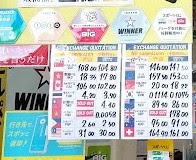
というわけで、できるだけお得に両替するために、新宿西口の金券ショップ密集地帯を訪れてみました。行ったのはこの前の土曜日で外貨市場が休みだったため、金曜日の取引終了時の価格が1ドル=144.98円(2023/12/08)くらいでした。


新宿西口の金券ショップを巡り、驚くべきことに一番安いお店では、表示上1ドル=143.90円という低いレートが提示されていました。なんと、直近のインターバンクレートより安い。


ただし、列にならんでみましたが、このお店は「品切れ」であったため、購入はできませんでした。それでも、このお店の提示価格は、逆の取引、つまりドルから円に両替する場合は143.10円と表示され、驚くべきことにスプレッドが1円以下と非常にお得な条件が揃っていました。

以前ハワイへの旅行では、街なかの両替ショップでの表示レートの売り買いの差が25円ほどあったとの経験から考えると、新宿西口は格別にお得であることが理解できます。

まあ、今のハワイとかで日本円に両替するのはとても不利すぎるくらいですからね。


仕方がないので、他のお店を当たってみます。


このあたりはスプレットは2円以下の良心的なお店。でも、最安値より1ドルにつき1円近く高いレートでした。

ちなみに、もっと不利なレートはこんな感じ。スプレットは4~5円でした。


秋葉原で両替

最も有利な価格だった金券ショップの同系列のお店が秋葉原にもあることを思い出し、試しに移動してみることにしました。秋葉原の店舗では、144.00円で円からドルへの両替が可能で、逆向きの場合は142.00円と表示されました。スプレットは2円と新宿のお店より広めの設定ですが、まあまあ有利なレートなのでここで両替をしました。

同じ系列の店舗でありながらも、同じ日であっても店舗によって両替レートが異なるんですね。


まとめ

結果的には秋葉原での両替となりましたが、新宿西口の金券ショップ街は外貨両替に便利で、ドルだけでなく、ユーロ、ポンド、台湾ドル、タイバーツなど、幅広い通貨をお得なレートで両替できることが分かりました。Sony Bank WALLETカードやwiseカードも持っていますが、これらよりも新宿西口の金券ショップ街での両替が経済的にお得であることがわかりました。


  • 両替は海外より日本でするのがお得
  • 金券ショップでの両替はお得
  • 金券ショップが密集している新宿西口はお得なレート
  • 同じ系列の金券ショップでも店舗によって両替レートが違います。


2016年8月23日火曜日

日本って外貨の両替が不便だよね。外国人観光客には不便な国かも

都内の駅で立っていたらアメリカ人の若い男性2人に声を掛けられた。

「この辺りで、ドルを両替できる場所は無いか」(英語だったが)というのだ。

その時、時刻は、夜20時半

気の毒だが、思い当たる限り、この時刻に両替できるところは知らない。

ハワイなら、繁華街に両替所があり、交換レートも日本の銀行で両替するよりよっぽど親切だ。


それに比べて、日本って、この国で一番の都会である東京でさえ、外貨を両替するのには苦労する。
基本的には銀行にいかなきゃならない。まあ銀行も外貨両替窓口を別に準備しているところもあるので多少便利だが、それでも夜7時くらいまで。

渋谷とかでは、街角の両替所があるが、レートがむちゃくちゃ不利。

それ以外なら、一部の金券ショップでも両替ができるかな。

それにしても、この国は外貨を両替するのは面倒だ。


2016年8月8日月曜日

ハワイ旅行の写真

ハワイ、オアフ島、ヒルトングランドワイキキアンの部屋より、アラモアナセンター方向のパノラマ写真


2016年7月30日土曜日

ハワイでZIP SIM(旧名 Ready SIM) を使ってみた。

海外旅行で使えるSIMカードとしてGigSkyも持っているのだけれど、設定が簡単で、アマゾンで事前に購入できる値段は1GBで3000円強とGigSkyの半額と安いので使ってみました。
ちなみに使用したスマートフォンは、家族3人共Nexus5です。

結論からいうと、

  • オアフ島ワイキキではGood。
  • 田舎であるハワイ島では難あり。
  • 設定は楽ちんでした。

次にアメリカに旅行するときにもこれだな。と思う。

Amazonで購入したZIP SIM

設定について

一応、設定方法として、SMSでZIPコードを送ると、その地域の電話番号を割り振ってくれるという。
でも、電話を使わないで、データ通信だけなら、そもそもどんな電話番号が割り振られても構わない。
SMSを送らなければ、約8分後にランダムな電話番号が割り振られて使用ができるようになると説明書にも書いている。

これって、裏読みすれば、電話番号が何でもよければ、SIMカードを差し替えて再起動(普通は電源を切った状態でSIMカードを差し替えるので、SIMカードを差し替える行為だけで良いのだ)するだけで使えるようになるということか。

というわけで、試してみました。
SIMカードを差し替えて、ホノルル空港でスマートフォンの電源をONする。
入国審査が終了した時に確認すると使えるようになっていました。

これはいいや。

ZIP SIM
左上 標準SIMサイズ、 右上 Micro SIMサイズで電極側
下 nani SIMサイズ
切り込みがあるので、全てのSIMのサイズに対応可能でした。


他のカードでも
  • カードの登録とアクティベイト
  • SIMカードの差し替え
  • APNの設定
  • データローミングの設定変更
と、これだけなので、大した手間ではないのだけれど、

海外旅行中に家族それぞれが別行動をして、外で待ち合わせなんてことを平気でしてしまう我が家です、家族間の連絡をいかに安く確保するかが課題。
すなわち、家族全員のスマホにSIMカードを準備する必要があるというわけだ。

しかも、今回は飛行機を取る都合で、家族が2手に分かれて別便。
SIMカードの設定をしたことがない者にとって、上記の手順を確実にこなせるかというと、それはそれで不安。
しかもしかも、海外で通信が不能になった場合、誰かに聞こうにも、それもなかなか大変。
なので、SIMカードの設定をいかに簡単に確実にさせるかという大きな課題があったのだ。

というような事情のもと、今回はZIP SIMをメインにして、バックアップにGigSky。
それでもダメならWifiが繋がるところからLINEで連絡
ということにした。

ほんとうに、SIMカードを入れ替えて、スマホを再起動するだけで繋がってくれるのはありがたいと思う。

[追記]オアフ島から離れ、一度ハワイ島に行き、さらにオアフ島のホノルル空港に戻った時に、30分程度は通信が不安定でした。
 その後、ホノルルの部屋から、電話でハワイ島での宿泊先に忘れ物探索のため何度も電話をしなければならなくなりましたが、この時は、安定して通話ができました。
 予約の時には、日本語も通じで便利なのだけれど、複雑な通話は内容だと限られた日本人スタッフが不在ならどうしようもないので、頑張ってたどたどしい英語を要件を伝えなければならず、身振りが使えないので、どうしても通話が長くなる。
 こんなときに、どれだけ掛けても電話の通話が無料だととてもありがたかった。

ハワイ島では通信エリアに難有りかな

ホノルル空港では問題なく使えたけれど、ハワイ島では圏外が多いので困った。

ハワイ島のコナ空港ではつながったが、
ヒルトン・ワイコロア・ビレッジでは繋がらない場所がほとんどだった。
このような状態になると、通信速度が速いとか遅いとかの問題ではなくて、繋がるか繋がらないかの問題。
繋がっても、かなり不安定で頻繁に切れるという状態でかなり辛い。


ハワイ島に行くにはZIP SIMは考えものかもしれない。


ついでに書くと、Hilton Grand Vacations ClubのWaikoloa bch rst 内の無線LANもかなり弱い。
ちょくちょく切れます。

通信エリアについて

    ホノルル空港
    Hawaiian航空のロビー・・・使えました。
    ハワイ島からホノルル空港に戻った時のHawaiian航空の手荷物受取所。・・・使えない。ハワイ島からオアフ島に移動したためなのか、とにかく不安定で使えません。電話付きSIMなのに電話もダメでした。外に出て、スマホの電源を何度か入れなおしたり、データ通信のオンオフを繰り返していると通信が可能になりました。この場所が悪かったのか、エリアの離れた場所に移動すると、暫くの間不安定になるものなのか、、、不明です。
    ワイキキ
    ヒルトンからDFS、ロイヤルハワイアンセンター付近・・・安定して使えました。
    アラモアナ・センター・・・使えました。
    ハワイ島
    コナ空港・・・使えました。
    ヒルトン・ワイコロア・ビレッジ・・・不安定
    マウナロア山の山頂・・・3枚のうち、1枚はつながりましたが、その隣2枚はダメという不思議な現象。ちなみに、スマホは3台とも同じNexus5

帰国後

SIMカードを日本で使っていた元のSIMカードに差し替えるだけで完了。
 パケ死にならないよう、念のため、データーローミングがオフになっているかを確認しましたが、オフになっていました。

ホノルルで見た広告のSIMとの比較

ワイキキで入手したフリーペーパーの、Wifi、SIMカードの広告

WiFiレンタルが一日7ドル。データ使用料が別で1GBあたり10ドル。
SIMカード販売が40ドルから。

SIMカードは、目安として、3~7日滞在なら十分の量とあります。これならAmazonから日本で購入できるZIP SIMのほうが割安かな。
Wi-Fiレンタルも日本でレンタルするほうが安い。しかもデータ使用料が別途かからないことが多いので、日本で借りて行くほうが得だな。


ホノルル空港で入国とハワイ行に乗り換え

入国審査と税関

ホノルル空港の入国審査は、かなり機械化が進んでいる。
そして、家族連れなどは、グループごとにまとまって審査にすすめるようになっていた。

以前、アメリカに入国したことがある人は、自動化機械だけで手続きと審査が済むようだ。(*1)
でも、子どもなど、グループで一人でも以前の入国審査で指紋の登録とかが終わってないと、自動化機械の処理の後に、審査官の列に回される。


審査官のところで聞かれたのは、旅行目的、あと、最近は厳しくなった食べ物の持込みについて聞かれた。
ここは正直に答えよう。
「Yes, I have うどん、素麺、ソイソース」

税関申告書をよく読めばわかるが、
野菜、果物の持ち込みは禁止。
肉類、肉類の加工品の持ち込みは禁止。

うどん、素麺は、穀物の加工品だから大丈夫なのだそうだ。
醤油もOK

ただし、卵を含んでいるマヨネーズ、肉エキスを含んでいるインスタントラーメンはアウトらしい。

事前に聞いていたが、数年前とは違って格段と厳しくなっているそうな。
見つかったら良くて没収
罰金が加わることもある。

無申告で持ち込みが見つかった場合は、かなりのペナルティになるとか。
ということで、正直に申告
「Yes, I have うどん、素麺、ソイソース」

列に並んでいる間に見てしまうモニターには、空港で活躍する麻薬探知犬ではなく、果物探知犬の動画が流されていた。
麻薬探知犬のように、荷物間をウロウロし、スーツケースに犬が反応して、スーツケースの中から「みかん」が見つかるというもの。食べ物の持込みは結構厳しいです。

くれぐれも、ダメな野菜、果物、肉類、肉エキスを含んでいるラーメン、卵の加工品であるマヨネーズを持ち込まないように。


入国審査のあと、バゲージクレームで、飛行機に預けた預託荷物を受け取り、税関へ。
検査がなければ、税関はほぼ素通りに近い。

国際線から外国内の国内線に乗り継ぐ場合は、荷物は最終目的地までとして預けるけれど、外国の最初の到達地で入国審査と通関のため一旦荷物を引き取り、人間と荷物一式で税関を通るという仕組みになっている。
税関では関税申告書の内容などから、係員から指示された場合は荷物を開けて確認を受ける。

案内表示には「ここでは係員から『開けて』という指示がない限り、荷物を開かないで」ということが書かれていた。スムーズに処理する必要があるからでしょうね。

税関通過直後に、乗り換え便のために荷物を再び預ける。


着陸から、駐機スポットで停止するまでは5分位
その後、比較的スムーズかなと思っても入国審査が終わったのは、着陸から約50分

*1 飛行機手配の都合で別便で一人で移動した妻は自動化された機械処理だけで入国ができたという。
ホノルル空港、ハワイアン航空のロビーより

ハワイ島行きの飛行機に乗り換え

オアフ島のワイキキあたりに行く人は、税関を通過で全ての手続は終了、ここからタクシーなどで目的地に向かいます。
ハワイ島に行くならば、主にハワイアン航空が運行する他島行きの飛行機に乗り換える必要があります。
荷物検査を受けた後のセキュリティエリア同士はつながっているのですが、入国審査と税関の出口が外につながっているため、強制的にセキュリティエリア外に出されてしまうのが面倒なところ。
隣の建物である、国内線のターミナルまで歩いて移動する。

ハワイアン航空のターミナルに着くとまずは、フライトのチェックイン
バーコードでチェックインできるから簡単・・・・の筈が、エラーの連発

聞いてみると、日本出発時にすでにチェックイン済みで航空券が発行されているので、そのままで良いとのこと。

その次にセキュリティチェック。

日本の国内線だと、ペットボトルの飲み物などは、検査機の検査を受けて持ち込めるが、ここでは100mlを超える容器に入った液体は一切ダメ。
封を開けていないペットボトルの水もだめ。

国際線の中で配布された水を飲む機会なく鞄に入れたままだったので、「発見」されて没収。
直前に水を飲み干して、空のペットポトルを携帯した息子は無事通過。

セキュリティチェックを通ると、ゲートは近いので、あとはあまり時間は掛からない。

日本の飛行機だと、国内線でも出発15分前には搭乗完了という感じだけれど、ここは違う。
15分前くらいから搭乗開始で5分前くらいでも平気のようだ。
(でも、余裕を持って行きましょうね。)

とはいっても、ここまで国際線の着陸から70分。

日本からのフライトが遅れることも考えると、乗り換え時間は最低限2時間
時間にゆとりを持ちたいなら3時間がちょうどいいと思う。
4時間の待ち時間がある飛行機しか取れなかったので、もう暇、暇
ポケモンGo のポケスポットが近くにあったのでポケモンは稼げましたけど。

セキュリティエリア内の飛行場の治安は良いようで、現地の人もベンチで居眠りしたりしている。
スマホも日本と同じように堂々と出して使っている。
ロビーにあるATMでは普通にお金を引き出している。
(それでも日本人は注意するに越したことはないけどね。)

ホノルル航空からオアフ島以外に行くハワイアン航空のロビーでは、アメリカの国内線では珍しい日本語でのアナウンスがあります。
看板も日本語表示あり。


このエリアで、日本のカルピスウォーターを買うことができた。
500ml 3ドル75セント、ほぼ400円っ
アメリカで日本のものを買うと高いなぁ。

ホノルル空港のロビーでは、有料のWifiはありましたが、成田空港のような無料のWifi接続は見当たりませんでした。

2016年7月28日木曜日

成田空港では、出国ゲートを通過する前に用事は済ませるべき

ハワイまで乗る予定の飛行機が故障のため結構したので、まる1日以上、成田空港で過ごしました。

それで感じたことですが、
海外旅行に行くための出国審査を通過したあとのエリアには、

  • (たぶん)高級化粧品
  • 宝石・アクセサリー類
  • 日本人がここでは買わないだろうという10万円を超える炊飯器とか

免税店などはわんさかあります。
女性ならば、夢の免税店エリアかもしれません。最近は女子力の高い男子もいますけど、それはおいといて、少なくとも普通の男性陣には興味はないようなもの。

でも、ちょっとしたお菓子を買いたいとか、食事をしたいとか思ってもほとんど選択肢はありません。

あっても、あまり美味しくもないラーメンが800円とかするし、うどん類も1000円くらいの値段はらくらくしてしまいます。

免税だから安いんじゃないのかと、思ったら大間違いで、税はかからなくても観光プチボッタクリ料金が設定されています。
出国の手続きをしてしまっているので、よほどのことがない限りもう戻れないから、選択肢はないのです。

フライトがキャンセルされて、航空会社が手配してくれたので、戻ることができました。「出国中止」の手続きになるようですね。


成田空港についたら、少しでも早く海外に近づきたいと、航空会社にチェックインしたら、早々にセキュリティチェックを済ませ、出国審査へと進んでしまいたくなりますが、そこははやる心を抑えて、セキュリティチェック前のエリアで、食事とか最後の買い物を済ませてしまいましょう。

一般エリアなら、土産物屋もありますし、ユニクロで安い服を買い足す事もできます。無印良品もあるので、旅行小物を追加することもできます。フードコートもそれなりに充実しています。


2014年12月31日水曜日

ヒルトンバケーションズクラブ、レスキューポイントが失効しそう(涙)

ヒルトンバケーションズクラブという、コンドミニアムのタイムシェアプログラムがあります。

日本でも、建物を区分所有する概念がありますが、タイムシェアは区分所有をさらに進めて時間に分けて所有しようというもの。

一つの部屋を52人で共有して、1年は52週あるので、それぞれの人が1年につき1週間だけ利用できる権利を持ちましょうという概念ですね。
1つの部屋だと、あまりに利便性が悪いので、このようなものを沢山の部屋で束ねて、利用券を「クラブポイント」というポイントとして配分し、取り扱っているコンドミニアム相互に利用できるようにしたものが、コンドミニアムのタイムシェアというもの。

あくまでも利用するその年に権利のようなもの。
使用する年が過ぎてしまうと、施設を「利用させることができなくなる」ので、ポイントは蓄積できず、使わずに月日が経過すると、次づきと失効していく性質のものです。


ただ単に、失効していくだけでは利便性に欠けるので、ヒルトンバケーションズクラブでは、使い切っていないクラブポイントは、手数料を払えばレスキューポイントとして翌年も使用できる利点があります。
(クラブポイントをレスキューポイントに移すには手数料69ドルが必要。)

このレスキューポイントは繰り越した翌年にチェックインする宿泊に利用できるもの。
繰り越した翌年内に予約すれば良いのではなくて、チェックインする日が翌年でなければならないので注意。

例えば2014年のクラブポイントをレスキューポイントに移行すると、このレスキューポイントは2015年内の宿泊に利用することができる。
このレスキューポイントは、2015年に利用できるクラブポイント(2015年のポイント、2016年のポイントの前借り)と合算して使える。


2013年のクラブポイントを2014年のレスキューポイントに繰越し、2014年中に2015年8月の予約をしようとしてレスキューポイントは使用できなかった。
私は勘違いしてました。2014年のレスキューポイントは2014年の宿泊にしか使えない。
これを2014年12月30日に気づいても後の祭りです。
しかも、
レスキューポイントは、ヒルトンホテルのポイントHilton HHonorsに移すことはできません。
レスキューポイントの再繰越もできません。


なので、年末にクラブポイントの残高がある場合には、

  • レスキューポイントに移行して次の年に利用するか
  • ヒルトンホテルのポイントHilton HHonorsに移して、いつの日にかホテルの宿泊等に利用するか

の選択に迫られます。
いずれにしても手数料が掛かるので、残高が少なければ「そのまま捨てる」というのもありでしょう。


レスキューポイントをその年末に気づくという失態を犯した場合、最後の手段としてはRCIの交換バケーションのポイントに手数料を払って移せば、次の年にRCIリゾート提携施設で利用することができるので、それにかける状態になります。


しかし、7 ヶ月以上先の来年8月の予約とろうとして探しても、さすがにハワイ(オアフ島、ハワイ島の両方共)は「満タン」で予約できない状態。


ヒルトンバケーションクラブは、休みが集中する盆正月、連休に使用するのは結構難しいですね。


まあ、もともとは1つのものに52倍も利用者がいるもの。
順繰りに使用するのだとすれば、全員が利用できるけれど、盆正月、連休などに利用者が集中するのなら、殆どの人は「利用できないシステム」なので、利用するのが難しいのは、そもそも寛容すべきものだと理解しているので、腹は立たない。

利用するための努力は必要なものですね。
快適な海外旅行は楽ではありません。でも、利用できたときには、とても良かったので頑張らないとねぇ。


2014年11月30日日曜日

ヨーロッパ旅行記(5) ドイツ・フランクフルト空港から成田空港までの飛行機(ボーイング777)のメモ

すごく間が空きましたが8月にヨーロッパ旅行(フランスのパリ、スイスのジュネーブ)のメモシリーズです。

帰りの飛行機は便の関係で、ドイツのフランクフルト空港から成田空港までの便になりました。


ドイツのフランクフルト空港から

成田空港まで


利用した航空会社はもちろんJALです。

機種はボーイング777

USB電源有り・・・スマートフォンなどの充電のために
コンポジェトの映像入力端子がある。(アナログの黄色端子)
 ビデオカメラなどの画像を座席前モニターに表示させることができる。
 (写真の赤丸部分)

座席にあるモニター 国際線なのでエコノミークラスにも各座席の前にこんなモニターがあります。
左下の赤丸部分にUSBコネクタとビデオ入力端子があります。


タッチパネルの反応は鈍かった・・・超ストレス

ちなみにスカイwifiなるものがありました
1フライトで割引価格適用で16.8ドル・・・高っ


騒音は・・・スマホの騒音計ソフトでは計測不能なくらいうるさい。
(これはほとんどの乗り物の車内でこうなってしまう)

湿度は計測しました15%くらいまで、やっぱ乾燥しますね

飛行中(前後を含む)の各種サービスの時刻などのメモ

時刻は現地時間
19:26 プッシュバック・・・湿度40%(湿度計持ち込みました)
19:35 離陸・・・9分で離陸するとは早いな
19:50 湿度40%
19:52 おしぼりが出た。・・・20分弱で水平飛行
20:05 飲み物サービス
20:15 湿度19%
20:46 食事・・・離陸後1時間10分
機内食 オムレツにチキン。あとは、パンにクッキーにヨーグルト

21:38 食器回収・・・食事時間は50分間
24:30 湿度14%
24:48(JST07:48) 飲み物サービス・・・アップルジュース・・・寝ている時に


(ここから時刻は日本時間)
10:45 再びおしぼり・・・離陸から7時間半後。着陸の約2時間半前
11:09 朝食・・・離陸から約8時間後、着陸の約2時間前
11:38 食器回収・・・食事時間は30分間
13:02 電子機器の電源OFFのアナウンス・・・着陸の約20分前
13:22 着陸・・・飛行時間は10時間47分
13:27 停止・・・着陸から5分とは早いな
13:36 検疫・・・このゲートではパスポート不要、飛行機が停止してから約10分
口蹄疫って、海外では続いているんだね

13:44 入国審査・・・日本人用はガラガラだった
13:52 バゲージクレームで荷物を受け取り
13:58 税関を通過・・・申告するものが無くても事前に税関申告書は書かないといけないのね(汗)

飛行機が停止してから税関を通過するまで、スムーズに進んだけれど約30分掛かりました。


この後、到着ロビーからJRのホームまでは歩いて約5分

関連ページ

2014年9月2日火曜日

ヨーロッパ旅行記(4) クレジットカードの手数料

先日、フランスのパリ、スイスのジュネーブを旅行してきました。

この時に使ったクレジットカードの請求書が届いたので確認しました。


クレジットカードを海外で利用した場合の手数料

海外では現地通貨(フランスなのでユーロ)で決済したものを、クレジットカードの支払は日本円で引き落とされます。

この時のユーロと円の交換レートは、クレジットカードの手数料分が上乗せされています。

ユーロでは1日で30銭から50銭、為替レートが変動していますので、FX会社の呈示価格の高値と安値の平均値と、クレジットカードの交換レートを比較してみました。

平均レート → クレジットカードの引き落としレート
136.965 → 139.504 (差 2.539円)
137.68 → 140.336 (差 2.656円)
137.52 → 140.202 (差 2.682円)

と、1ユーロあたり、だいたい2.5~2.7円ほど支払いが高くなっています。
この分は、クレジットカード会社の手数料と言えますね。
割合にすると1.8~2.0%になります。


手数料に関しては、「海外利用時の事務手数料一覧」なんていうサイトがしっかり有りました。

クレジットカードでは、だいたい1%くらいのポイントバックがありますから、実質の手数料は約1%と考えていいのではないでしょうか。

やはり、現地通貨の現金やトラベラーズチェックに交換して支払うよりは、クレジットカードで支払ったほうがお得なようです。

それに、現金だと残った外貨を日本円に交換しなければなりませんが、外貨を日本円に戻すときには、ユーロだと例えば
140.66円を払って1ユーロを買い、残った1ユーロを円に交換すると132.66円しか戻ってきません。(2014/09/01 三菱東京UFJ銀行のレート)

このように、残った外貨を日本円に戻す時には少ない金額しか戻ってきないので、残金が発生すれば損をします。


クレジットカード払いでは現金のように使用残金が発生しないので、このことからもクレジットカード払いが得ですね。


とはいえ現金は必要

しかし、さすがに全てをクレジットカードで支払えるとは限りません
どーしても、いくらかは現金(現地通貨)が必要でしょう。

銀行で交換すれば、FX取引のレートに比べて1ユーロあたり4円ほど多く支払いないといけません。
多く払う分を手数料と考えると、だいたい3%ほど取られるので、やはり海外旅行では現金で買い物というのは得ではありませんね。

現金払いは必要最小限として、クレジットカードを利用するのが得策ですね。


現金調達の番外編

FX会社の外貨両替受取サービス

今回は、FX会社の外貨両替受取サービス(マネーパートナーズ)を利用してみました。

レートはFXの取引価格+20銭
これに、1回あたり手数料が500円(3000ユーロまで)


FXレートに比べた手数料分の価格を銀行で現金交換と比べたのが下の表です。


このように、200ユーロ以上で利用すると銀行で交換するよりも得で、500以上を利用すればクレジットカード利用よりもお得です。(でも海外で多額の現金を持ち歩くのは危険ですが)

FX口座が必要であったり、8日以上前までにWebで手続きしたりと、面倒だけれど超安い。
(面倒なだけに、誰にでもおすすめできるというものではありませんが・・・。)

こんな面倒くさい特殊な方法を使えば、クレジットカードよりオトクな場合もあります。

新生銀行のキャッシュカード

新生銀行に口座があってキャッシュカードを使っていると、そのキャッシュカードで海外のATMから直接現地通貨で預金を引き出せます。

現地で現金が足りなくなった時、両替用の日本円すらないときには便利です。

手数料が4%と高いし、現地のATM使用手数料が掛かりますので非常手段として考えましょう。


似たようなものにシティバンクのドルキャッシュカードがあります。こちらは米国で米ドル専用なのと、予めドル預金口座にドルで入金しておく必要があります。
新生銀行のこれは、日本円のいつもの口座にお金をいつものように入れておけばよいだけなので便利です。


まとめ

  • 海外旅行での買い物はクレジットカードの利用が現金よりもお得(クレジットカードでも2%弱の手数料は取られます。)メインはクレジットカードとして、キャッシュは最小限に。
  • 現地で現金が足りなくなった時のために、日本円も持っておいて現地で必要な分だけ両替するという手もある。(とにかく、外貨を使いきらず、もう一度日本円に戻すとかなり損)
  • 海外で直接現地通貨を下ろすことができるキャッシュカードも便利(但し手数料は高い)

関連ページ


2014年8月17日日曜日

ヨーロッパ旅行記(3) ヨーロッパ旅行に持って行って便利なもの・・・登山用の浄水器

ヨーロッパ旅行に持って行って便利なもの・・・登山用の浄水器


パリとジュネーブの水事情

フランスのパリと、スイスのジュネーブに行ってきました。

どちらもホテルは冷蔵庫なしでした。

部屋に冷蔵庫が炭酸飲料とかを買っておけないし、
水を買うとしても、500mlで2ユーロとかの値がします。
300円近いのです。

ちなみに、スイスに在住の友人からは、ジュネーブのホテルの水道水は飲めると聞きました。
なので、ペットボトルとかにホテルの水道水を持って出歩くのも良いらしいです。(スイスは水も超高い)

また、ジュネーブでは、写真のように街かどで飲める水があります。
飲める水には「EAU POTABLE」(フランス語で飲料水の意味)と表示されているので、これを持っている水筒などに汲んでおくのもよいでしょう。
スイスのジュネーブの街角にある水飲み場

このように「EAU POTABLE」という表示のある水は飲めます

ネットで調べた限りでは、パリの水道水は綺麗なようですね。

ただし、パリの水はミネラル分が多く含んだ硬水です。
日本では、沖縄などを除いてほとんどの地域で軟水なので、軟水に馴染んだ人が硬水を飲めば下痢などお腹をこわすことがあるそうです。
旅行中にお腹を壊すと旅行が台無しですものね。
注意が必要です。

水に不安なら登山用の浄水器が軽くて便利

海外で水道の水を飲むのに抵抗があるならば、登山用の浄水器を持参するのはいかがでしょう。
池の水でも飲めるようにするフィルターが付いています。


河川、沼の水も飲めるようにする登山用の浄水器


気にならない人には、不要なものですけれど、気にする人には良いかもしれません。

気分の問題かもしれませんが、由緒ある(要するに古い)建物のホテルとかだと、さぞ配管も古いだろうな・・・。水道水を供給する側で綺麗でもなんだか嫌だな、と、私は思っているので、直前にろ過するために浄水器が必需品です。


ヨーロッパでなくても結構重宝すると思います。
特に、水の事情の悪い地域に旅行するときには必需品です。

値段も4000円位と安くて、軽いので持ち物に加えてもあまり荷物にもならないですから。

硬水対策にはなりません

さてさて、硬水対策ですが、この浄水器では細菌などは濾過できますが、水に溶け込んだイオンはロできないので硬水対策にはなりません。
煮沸しても細菌は殺せますが硬度は下げられないので、硬水でお腹を壊す人は要注意です。

硬水対策としては、硬度の低い銘柄のボトルウォーターを買う必要があります。


関連ページ

2014年8月15日金曜日

ヨーロッパ旅行記(0) 時差ボケ対策のための機内睡眠っ。機内食の時間などのメモ。成田空港からパリ、シャルル・ド・ゴール空港

フライトスケジュール

JL415便
成田空港発 14:35
パリ着 20:10現地時刻
フライト時間 12:35


時差ボケ対策

日本は 14:35に出て、日本時間の 03:10に到着するスケジュールです。

パリは夜だから、着いて数時間の活動後に速やかに寝るのが時差ボケをしないために必要。

ということは、飛行機はできるだけ前半に寝て、後半の6時間は絶対に寝ないという信念が必要です。

で、前半に少しだけ寝るとはいっても、前半6時半は日本時間にして午後2時台から午後8時台。
こんな時刻に健全な大人が寝られるわけありません(笑)

ということで、出発前日は計画的夜更かしで寝不足にしておきます。

機内食を食べたらとっとと寝るぞというわけですね。

で、このスケジュールでいったい機内食は何時頃にでるんだい・・・。
今後の人のためにちゃんとメモって来ました。


フライト中(機内食の時刻とか)と空港を出るまでの出来事

  • 14:35 プッシュバック・・・オンタイムです
  • 14:57 離陸
     プッシュバックから離陸まで22分掛かりました。
  • 16:35(離陸後、約1時間半) 機内食がでました。
  • 21:00頃(離陸後、約6時間) おやつ・・・どら焼きが2個
  • 01:00頃(離陸後、約10時間) 軽食
     着陸の約2時間前
  • 02:49(パリ 19:49) 着陸
  • 02:59(パリ 19:59) フルストップ・・・予定より11分早かった
  • 03:25(パリ 20:25) 入国審査通過
     ここまで到着から約25分
  • 03:30(パリ 20:30) バゲージクレームで荷物を受け取り
     このあと、税関の前は素通りで通過
  • 03:40(パリ 20:40) タクシー乗り場に到着

成田空港からパリまでの飛行機の中での機内食などの時間とか


パリに着いたこ時の感想

夜9時なのに明るいっ
フランスのパリは高緯度地方です。
北緯49度。日本で言えば・・・こんなところありません。

夏のこの時期、日の入り時刻は夜9時です。
なので夜10時前まで明るい。

理屈ではわかっていても、夜10時まで明るいとは、なんだか奇妙な感じですね。

パリのホテルに到着したのは夜10時前。まだまだ明るいので、即効で荷物を片付けて、ホテルの近郊を散歩することができました。


関連ページ


2014年8月11日月曜日

ヨーロッパ旅行記(2) パリのホテル

今回はパリで泊まったホテルについて

フランスのパリのホテルは高いですね。

大きなビル(高層ビル)のホテルならとてつもなく高いので、一般庶民ではとても泊まれる料金ではないですね。


ということで、今回は町中の便利なところにあるけれどやすいホテルにしました。
パリの町中のどこにでもあるような5階建ての古い建物。しかも1階は店舗で、店舗と店舗の開いだのドア1枚が入り口というホテル。


3人が1室に泊まって1泊20000円くらいの料金です。

場所は、パリのピラミッド駅から歩いて5分というところ。

設備です

  • クーラーなし、扇風機のみ
  • テレビなし
  • 冷蔵庫なし
  • 湯沸かしポット、コーヒーメーカーのようなものはない。
  • バスタブなしでシャワーのみ
  • ボディーソープあり
  • 歯ブラシなのどアメニティーもなし
  • タオルはあり
  • ドライヤーはフロントで借りることができました。
  • 客室内Wifiあり
  • ホテル内に自動販売機もない
  • エレベーターもない(5階建て)
  • 部屋に電話もありません。(フロントになにか言いたければ直接行く必要あり)


その他

鍵システム

滞在中はフロントに鍵を返さないでよいシステムでした。
というか、「玄関の扉は夜9時に鍵を掛けるから開けて入ってね」と部屋の鍵と玄関の鍵を貸してくれるシステム。
実際には夜10時に帰っても開いてましたけれど。

フロントの時間

夜に早く鍵を占めてしまうということは・・・朝のフロントの時間も心配
フロントは朝7時にならないと開かなった。
6時45分頃に出発するためにフロントのある部屋をノックして無理矢理開けてもらってチェックアウトしました。
個人営業に毛が生えたような小さなホテル。24時間体制は無理なのでしょうね。

クーラーがないのでショック

夏ですが、窓を開ければ扇風機のみでも寝られました。
夏は締め切った部屋の温度は高くなりるので、到着直後は「わっ、暑っ、クーラーが無い」とショックでしたが、窓を開ければ、温度28度、湿度50-60%になり扇風機だけで寝られました。

窓には網戸はありませんが2晩で蚊などが入ってくることはありませんでした。

カーテンは内側に開く窓枠に付いているので、窓を開ければ部屋の中は丸見えです。
しかも、狭い道路を隔てて向かえ側の建物の中も丸見え。逆からもきっとそうでしょうから、それなりの覚悟はしましょう。


教訓

  • 歯ブラシ、シャンプーなどは持って行くべし
  • 湯沸し器などもないから、部屋でコーヒーなどを入れたければ、電気ポッドを持って行くべし。
  • コンセントの変換アダプタも必要です。なければ充電器を持って行ってもスマホの充電もできませんよ。
  • 電圧が200Vなので注意。基本的に日本の電化製品は使えません。スマホ、パソコンの充電器のほとんどは240Vくらいまで対応しているので、コンセントの変換アダプタがあれば、使用することができます。
  • よほど高いホテルでないと部屋に冷蔵庫がないので、要冷蔵のものはだめです。
  • 夜に到着する場合、翌日の朝に簡単に食べられるものを持っていくほうがよいかもしれません。

関連ページ

2014年8月10日日曜日

ヨーロッパ旅行記(1) パリ、シャルルドゴール空港からパリ市内までタクシーで移動

ヨーロッパ旅行記です

パリのシャルルドゴール空港に到着して、パリ市内にあるホテルまでタクシーで移動しました。

英語は少しくらい話せますが、フランス語は全くダメ。
タクシーの移動すら超不安でした。

理解できるフランス語は、ボンジュール、ボンソワール、メルシー、アン、ドゥー、トロワのみですから。


事前準備

日本で事前にホテルを予約します。

予約したホテルの名前をフランス語名でプリントされた紙を準備

インターネットで予約した画面をプリントしました。

ホテルの位置を示した地図を準備

パリには、小さなホテルも入れればたくさんのホテルが有り、よく似た名前のホテルもたくさんあります。
なので、地図は必須です。
だって、タクシーの運転手にホテルの名前を書いた紙を見せて「わからない」ということになればお手上げですから。
地図はグーグルマップを適度な縮尺にして、画面キャプチャして切り出したものをパワーポイントに貼り付けてレイアウトしました。
地図は、パリ全体でどの位置にあたるのかがわかる縮尺と、ホテル付近の細かな通りまでわかる縮尺の2つを並べました。

なんてって、こちらはフランス語は全く話せないんだ。質問されても答えられないですからね、質問されないように準備しましょう。

それから、初めての国についた場合、すぐにネットが繋がるかどうかわかりません。
なので、スマホやパソコンに入れていてはだめです。

最後は紙が信頼できます。


乗車時

空港の正規のタクシー乗り場に止まっているタクシーに乗りましょう。
ドアは自動ドアではありません。自分で開け閉めします。

「ボンジュール」または「ボンソワール」とフランス語で挨拶するけれど、話すのはこれだけ
地図示しながら「Take us to this hotel」と100%英語です。
フランス語で返事されても質問されても、そもそも何もわからない。
なので英語で話せば英語で戻ってくるだろうと考えました。

これは、案外成功
返事は英語になりました。


ありゃりゃ間違えてる

初めて行く街、景色をどう眺めていてもどこに行っているわかるわけがない。
大きなランドマークが見えれば、自分がどのあたりにいるか検討が付けられます。
大きなランドマークが2つあれば、それらが見える角度からかなり正確に自分の位置がわかります。
私は究極的にハンディGPSを持っていましたので正確に自分の場所だけはかりました。
この時点では、まだフランスでのインターネット接続が確立していないので、スマホの地図アプリなどは使えませんでした。
さてさて、「ここだ」と立派ホテルに着きました。
立派です、立派すぎます。
こんな良いホテルを予約していないぞ

よくよく名前をみると、違います。
前半はあっていますが・・・ホテルの名前が微妙にちがいます。

タクシーの運転手さんに地図と名前を見せて「ノーノー」というと、理解して正しいホテルに連れて行ってくれました。

ちゃんと準備したお陰です。


タクシー料金など

シャルル・ド・ゴール空港からルーブル美術館近くのホテルまでのタクシー料金はメーター表示で61ユーロくらい。

大きな手荷物をトランクに入れてくれたら、1つにつき1ユーロという相場らしい。
ホテル間違いで大回りした分は2ユーロくらいメータが上がったことだし、チップとしてたくさん余分に渡すこともありまいと、65ユーロ渡して、「メルシー、keep the change」というと喜んでいた。

ネットで調べた相場では、昼間50ユーロ、夜間60ユーロなので、まあまあ相場通りでした。

日本円にして9000円くらい。
結構高いタクシー代だな。


シャルルドゴール空港からパリ市街地までは、他にもRAR B線などの手段があるけれども、スリが蔓延しているらしいし、乗り換えやホテルを探す手間を考えれば、家族やグループ移動ならタクシーもありかなと思う。


関連ページ

2014年7月26日土曜日

海外旅行時の盗難に備えて、楽天ショップで購入したナンバー式のワイヤーロック CHANGHAO CJSJ

楽天ショップで購入したナンバー式のワイヤーロック

チェーンロック購入の理由

海外旅行時に列車で移動するときに荷物の盗難防止のために購入しました。

海外旅行では大型のスーツケースを使用します。
飛行機なら、飛行機に乗ってから降りるまでは航空会社に預けてしまえばいいのですが、ヨーロッパを列車で移動する旅行をする場合は、スーツケースは自分で管理しなければなりません。
でも、大きなスーツケースを網棚に上げることもできず、座席近くに置くこともできません。
大きな荷物は、入り口付近にある荷物置きスペースに置かなければならないのです。

この荷物置きスペースは、必ずしも自分から見えるところであるとは限りません。
また、見える場所でも移動中にずっと監視し続けることも不可能です。

そんなわけで、このチェーンロックを購入したわけです。

チェーンロックの説明

ワイヤーの長さは最長115cm(実測)で、自由な長さでロックできます。
なので、弛んでプランプランという状態でなくて、ちょうどいい長さに調整できるのがよいです。
自由な長さに調整できるとというのは、とても使いやすかった。


約1mの長さのワイヤーが収納されているので、そんなに小さなものではありません。
手に持った感じはこんな感じ


でも、重さは軽64g(ホームページ表示)で、持った感じは軽いので良いです。
あまり小さくないので、かえって無くしにくいので良いかな。

しかし、1m程度のワイヤーが入ってこの重さ。ワイヤーは細いので、絶対的な盗難の防止にはならないと思います。なので、夜間に無人となる自転車置場などに使うのは向きません。

人が居る駅や列車内では、ワイヤーを切るという異常な動作をしにくいので盗難の予防にはなるでしょう。


ナンバーは3桁で、自分の好きな番号を設定できます。


楽天で送料込みで680円
値段のわりにちゃちいという感じもなく、海外旅行時の荷物の盗難防止などに十分実用になると思います。

海外旅行以外での利用法

海外旅行だけではなく、一人で行動することの多い国内の出張中など、トイレに行く時に、個室に荷物を持ち込めないような場面で、外に荷物を置かざるを得ない時に、鞄をロックして、その鞄を固定物に拘束しておくなどの活用ができます。

また、銃を運搬するときなど、絶対に盗まれていはいけない銃の盗難を防止するためにも活用できそうです。(もっと強いチェーンも使用しますが、ナンバー式は簡易固定に便利です。)


その他

ただ、メール便の利用のため、届くまでに時間が掛かる。
私の場合は7/20に注文して届いたのが7/25
旅行に使用するなら、余裕をもって間に合うように注文すべきかな。


関連ページ