ラベル Google の投稿を表示しています。 すべての投稿を表示

2023年5月20日土曜日

ソースネクストの画面OCR「瞬間テキスト2」を試してみた

 ソースネクストの画面OCR「瞬間テキスト2」を試してみました。


「2016年11月3日木曜日 ソースネクストの画面OCR「瞬間テキスト」を試してみた。」

という、レビュー記事を書いていたのですが、7年後の続編です。


今は、お金を払わなくてもパソコンでグーグルレンズが使えます。

Snipping Toolで画面の一部をキャプチャーして、コピーして、ブラウザでグーグルレンズの画像検索窓にカーソルを持って行ってCTRL+Vで画像を貼り付ければ、一旦画像ファイルにすることなく画像内の文字をテキスト化できます。

パソコンのグーグルレンズ

なので、お金を払わなくても瞬間テキストと同じようなことができてしまいます。


お金を払うだけお得なのか、比べてみましょう。


比べた元は、7年前のレビュー記事の一部です。

確認用に使った過去のレビュー記事の部分


グーグルレンズの結果

グーグルレンズでOCR


2016年11月3日木曜日
ソースネクストの画面OCR 「瞬間テキスト」 を試してみ
た。
ソースネクスト社のOCRソフト 「本格読取5」をアップデート
ソースネクスト社のOCRソフトが「本格読取5」にアップデートする案内が届いたのでアップデー トしました。
アップデートは有料ですがOCRはよく利用するので、 少しでも精度がよくなるのかなぁ。 税込み1382円と今なら安いからと、アップデートしてみました。
そうすると、おまけに 「瞬間テキスト」 という画面OCRソフトが付いてきた。
「瞬間テキスト」 とは
このソフト、起動してOCRをしたい画面の範囲をドラッグするだけで簡単に手軽に画面内の文字を
テキスト化できるすぐれもの(?)なのです。
「?」 を付けたのは、 使い物になる程度の精度があればですけどね。
「瞬間テキスト」 を試してみた
ということで、さっそく試してみました。
お試しは、ソースネクストのこの製品の紹介ページにしましょう。


行端では忠実にというか、改行記号が入ってしまってます。続けくれればいいんだけどね。
文字は全て正しく、余分なスペースが1箇所に入っているだけでした。

瞬間テキスト2の結果


瞬間テキスト2でOCR

2016年11月3日木曜日
ソースネクストの画面OCR「瞬間テキスト」を試してみた。

ソースネクスト社のOCRソフト「本格読取5」をアツプデート
ソースネクスト社のOCRソフトが「本格読取5」にアツフデートする案内が届いたのでアップデー卜しました。
アップデートは有料ですがOCRはよく利用するので、少しでも精度がよくなるのかなあ。
税込み13 8 2円と今なら安いからと、アツプデートしてみました。
そうすると、おまけに「瞬間テキスト」という画面OCRソフトが付いてきた。
「瞬間テキスト」とは
このソフト、起動してOCRをしたい画面の範回をドラッグするだけで簡単に手竪に画面内の文字をテキスト化できるすぐれもの(?)なのです。
「?」を付けたのは、使い物になる程度の精度があればですけどね。
「瞬間テキスト」を試してみた
ということで、さっそく試してみました。

お試しは、ソースネクストのこの製品の紹介ページにしましょう。


行端での改行は繋いでくれるのですが、この短い文章で6文字間違い。余分なスペースが2個
クラウドサーバーを使って精度を上げているらしいのですが、これくらいの実力ということですかね。

まとめ

グーグルレンズの方が少しだけ手間がかかったり、行端で改行コードが入ってしまったりしますが、OCRの文字認識精度ははやりグーグルレンズが上でした。

長い文章を読み取るときには、全ての行端の改行コードを取る手間がかかりますが、文字認識はほぼ正確なグーグルレンズで十分かなと思いました。


2017年1月29日日曜日

パソコンでgoogle 音声入力を使用する方法

 android スマートフォンでは google 音声入力が便利に使えるようになった。
 この google音声入力が、 パソコンの入力でも使えるようになったら非常に便利だと思った。

調べてみるとなんと簡単に使えるではないか。


パソコンで音声入力を使用する方法

パソコンにマイクを接続する必要がありますが、ブラウザーに google chrome を使用していれば、あとは google ドキュメントを開いて、ツール音声入力を選択すると簡単に音声入力ができるようになるのです。


Google上でグーグルドキュメントを開いて、「ツール」「音声入力」と選択すると音声入力ができる。

Google 音声入力の使用感

Google 音声入力をパソコンで使うと半端なく便利です。
これまでにあった音声入力ソフトでは、自分の音声を時間をかけて書類作成をさせる必要がありましたが、 google 音声入力は初期学習を全くすることなく実用的に使えることがすごいです。

音声入力をしていくと歩数の変換候補がある部分には下線が引かれます。修正したい場合は下線部にマウスを合わせて右クリックをすれば変換候補が表示されます。あとは選択するだけ。

googleの下に引かれている下線。音声入力の変換候補があるということ。マウスを合わせて右クリックで変換候補が表示されます。


かなり正確に音声入力はしてくれますが、間違えることはあります。その場合は、入力し直したい場所にマウスを移動してもう一度はっきり言ってみましょう。 間違えた文字が1文字や2文字であればキーボードで入力し直すのといいですね。でもこれで本当に必要で使えます。

難を言えばGoogle音声入力で「、」や「。」などの句読点の入力はできまないので、句読点を入力するためにパソコンのキーボードを併用する必要があります。

間違いの修正、句読点の入力などのために、音声入力のオンオフを頻繁に切り替える必要があります。なので簡単に切り替えるためにキーボードショートカット覚えておくと便利でしょう。
音声入力のキーボードショートカットは、コントロール+シフト+S です。

これでキーボードで切り替えながら句読点を途中で入れることができるのでスムーズに入力ができることができます。

まとめ


  • パソコンにマイクを用意する。マイクのセットアップはもちろん必要 。
  •  ブラウザーにgoogle chrome をインストールして、  google ドキュメントを使えるようにする。
  •  google ドキュメントでツールから音声入力を選択する。

たったこれだけで実用的な音声入力が使えます。

2015年2月14日土曜日

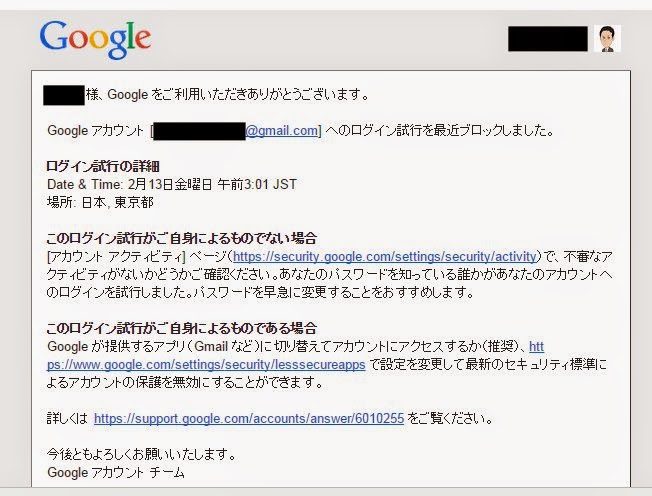
「Google アカウント: ログイン試行をブロックしました」というメールが来た・・・顛末まで

昨日の
Date & Time: 2月13日金曜日 午前3:01 JST

「Google アカウント: ログイン試行をブロックしました」
というタイトルのメールが届いていることに気づきました。


読んでみると・・・・


不審なアクティビティがないかどうかご確認ください。あなたのパスワードを知っている誰かがあなたのアカウントへのログインを試行しました。パスワードを早急に変更することをおすすめします。 

という内容。

んっ、

あなたのパスワードを知っている誰かがあなたのアカウントへのログインを試行しました。

だとぉぉぉ

これゃ大変

Googleは、パスワードの使い回しもしていない、乱数の10桁以上のパスワード。
一体どんな高等技を使ったんだこいつは・・・・

と、底知れね恐ろしさも感じつつ、昨夜はとりあえずGoogleのパスワードを変更。


今日になって、とにかく調べよう。

まずは、端末とアクティビティを開く


下から2番目が、Googleがアクセスブロックしてくれた「不明な端末」

クリックしてさらに詳しく見る


敵は台東区に居るのか・・・、なんだか怖いぞ、奥深そうなところだ・・・
で、いったい台東区ってどこだ? 上野のあたりだ・・・
上野?、上野と言えば、昔、不良イラン人が上野公園で偽造テレカを売りさばいていたことを思い出す。
「テレカ安いよ、50円だよ」と声を掛けられた覚えがある・・・20年も前だが・・・

この末裔なのか・・・いや、あの人達が住み続けているわけないだろっ。

いろいろな思いを錯綜させつつ、「通知と警告」のページを見てみた。


これがそのリストだ・・・

一番下が例のブロックされた怪しい端末

その上が、昨夜自分が行ったパスワード変更だ。あれっ
場所が台東区になっている・・・

その上が、もう1台のノートパソコンに変更したGoogleのパスワードを使って自分でログインしたもの。。。。これも台東区だ。

それぞれをクリック


それぞれのIPアドレスまでバッチリだ・・・そして、同じだ。
省略したが、自分のノートパソコンのIPアドレスも同じだ。


結局のところ、ブロックしたのは、自分のパソコンからのログインをブロックしたようだ。
しかし、なぜ・・・

確か、この時はバソコンをシャットダウンするときに、Windowsアップデートが適用される画面が出ていたな・・・・ひょっとしてこれのせいかな。


2014年11月22日土曜日

グーグルカレンダーに表示されるGoogle+のサークルメンバーの誕生日などを非表示にする方法

グーグルカレンダーになにやらやたらと誕生日と表示されるのが増えた。

しかもあまり面識のない人・・・
というか、読みすらなくローマ字とか、人の名前にもなっていないアカウント名が「誕生日」としてカレンダーに表示される。

ただでさえ画面が小さいスマートフォンの画面で予定表を確認しているときに、見知らぬ人の誕生日表示はかなり鬱陶しい。


よくよく見るとGoogle+のサークルに登録しているアカウント名だったりする。


おせっかいなことに、アカウントに登録されている誕生日をわざわざ引用してカレンダーに表示されるようになっているようだ。

こんなの不要、消したい。非表示にしたい。


調べてみると非表示にする方法は簡単だった。


パソコンから誕生日を非表示に設定する方法


パソコンでグーグルカレンダーにアクセス。

カレンダーの左側に表示される部分の「マイカレンダー」の「誕生日」というカレンダーの左にあるチェックを外せばいい。


スマートフォンで誕生日を非表示に設定する方法


グーグルの「カレンダー」を起動する。


月の右の「三」のようなマーク(下図の赤丸部分)をタップする。


「誕生日」の左のチェックを外す。


関連ページ


2014年5月8日木曜日

日記をEvernoteで記録すべきは、グーグルドライブにドキュメントとして保存すべきか

画像内にあるテキスト検索はEvernoteがグーグルドライブよりはるかに精度が良いようで有利だけど、

テキストデータからのテキスト検索はグーグルドライブの検索が便利

例えば、
「ビッグカメラ」
で検索して場合、Evernoteだと「ビックカメラ」を見つけてくれませんが、グーグルドライブを検索すると見つけてくれます。

このような表記の揺れがあるテキストを検索するときには、グーグルドライブが断然有利


とりあえず、

  • 画像付きのものはEvernote
  • テキストだけのものはGoogleDrive

に分けています。

検索するのが2箇所になり面倒だけれど


2014年1月9日木曜日

「Google Location History」で自分の行動履歴を記録しないようにする設定


ネットに

ネット上にスマホの位置情報が自動的に記録されるのは便利? それとも恐怖?
Androidスマホが収集している位置情報をGoogleはどのように使っているのでしょうか? そのサービスの1つである「Google Location History」では自分の行動履歴が筒抜けになります。
(引用です。引用先にはリンクしています)
という記事が有りました。

是非、「Google Location History」と入力して検索してみてください。

自分の行動が驚くほどしっかり記録されています。

もし、アンドロイドのスマートフォンを落として、誰かに拾われて、「Google Location History」と検索されれば、自宅の場所から職場から筒抜けですよ。

とりあえず、私は記録しないように設定を変えました。


Androidスマホの設定メニューから「位置情報サービス」を選択

続いて、


「位置情報履歴」の右側にある緑色の「スイッチ」をスライドしてオフに
さらに
「位置情報とGoogle検索」のチェックを外して
こんな感じにします。

これで、位置が記録されなくなっていました。


関連ページ


2009年12月23日水曜日

Vectorのプロレジ G-mailが使えない。

ベクターのプロレジをソフト(ホームページビルダーのバージョンアップ)を購入しようとしたところ、メールアドレスの入力欄にG-mailのアドレスを入力した途端に、その下に
   このメールアドレスでは、クレジットカード支払いはご利用になれません。クレジットカード支払いをご希望の場合は、別のメールアドレスをご利用下さい。
と、表示されてしまいます。


ベクターはGoogleを信頼していないのでしょうか?
それとも、クレジットカード会社がGoogleを信頼していないのか?

まあ、フリーメール扱いなのでしょうけれど、最近は必ずしもプロバイダーのメールを使うとは限らないのですからね。カード会社も、だだ使えないようにするだけではない何らかの対策が必要なのではと思います。

2009年12月14日月曜日

メーリングリストでGmailから投稿した時に、自分宛にメールが届かない?

メーリングリストにメールを投稿すると、全員に配信されるから自分宛にもメールが届くはずですが、Gmailでは届かないと思いませんかね?

Gmailでは、、自分がメーリングリストに送信したメールは受信トレイには入らず、直接アーカイブに入れられます。
なので、自分の出したメールがメーリングリストから戻ってこず(実際には戻ってきたことに気づかず)心配になることがあります。

このような場合、Gmailのアーカイブを検索して探してみて下さい。メーリングリストが正常に動作している場合にはアーカイブにちゃんと届いているはずです。

2009年11月9日月曜日

GoogleのToDoリストは使いにくい

 Google携帯HT-03AでGmailとスケジュール管理のGoogleカレンダーはパソコンと同期できて便利に使えていますが、もう一つ同期して便利につかいたいものがTodoリストなのですがこれはダメですね。

 やるべきことにはおおよそ期限が付いているものなのでカレンダーに入っていれば使いやすいのですが、GoogleではGmailの機能についています。まあ、パソコン側ではこれでも何とかなりますが、HT-03A側からだとわざわざブラウザでhttp://mail.google.com/tasks/にアクセスしなければなりません。タスクへの期限はPC側では使いにくいながらでも設定できますが、HT-03A側からだとタスクに期限を設定できないようです。ついでに期限順にタスクも並ばない・・・。

 結局、今のところGoogleのToDoリストは使えないという結論に達しました。


2009年11月1日日曜日

Google携帯、HT-03Aを購入

Google携帯、HT-03Aを購入しました。
ドコモなので通話範囲が広いのがいいですね。


でも、電話としては相当使い方が違うので1週間たってもまだ慣れません。


いろいろなソフトがダウンロードできるので、機能が追加できて便利。
でも、慣れてない人は辛いかもしれないですね。

それからやはり文字入力はし難い。
ローマ字入力はできないし、デフォルトではポケベル入力もできないので、入力にとても時間がかかります。

でも、
Simeji
 というソフトをダウンロードしてインストールすれば、ポケベル入力はできるようになった。


メールはiモードは使えませんが、グーグルのGmailを利用すればプッシュ方式で配信されます。
��MSはFOMA機種同士なら使用できるようです。


また、おいおいと書いていきます